1.1
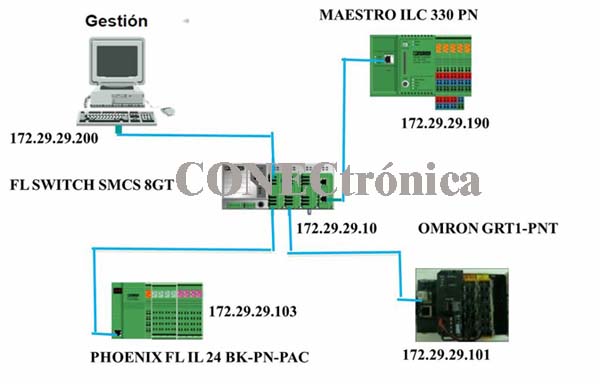
网络拓扑结构 由于 Profinet-IO 设备只有一个通信端口,因此 Profinet 网络拓扑结构采用星型网络。图 1 展示了待实现的网络拓扑结构以及 IP 地址分配情况。
1.2. Profinet 交换机配置
当前通信介质为“FL SWITCH SMCS 8GT”通信交换机,支持铜线网络。
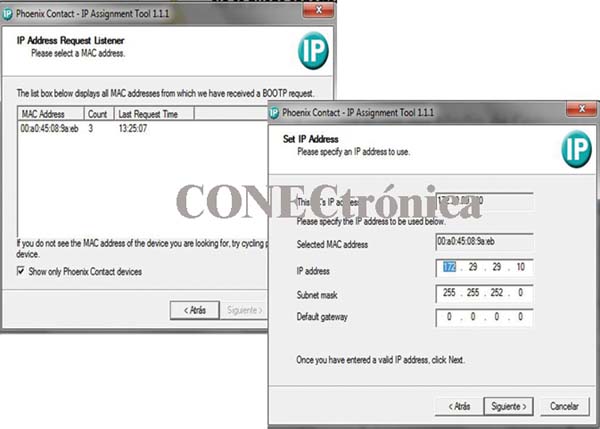
“IPassign”应用程序用于为以太网设备分配IP地址。以FL SWITCH SMCS 8GT交换机为例,其MAC地址可在IPassign界面中查看。选择该设备并单击“下一步”,即可分配一个与Profinet网络所选地址范围兼容的IP地址。该过程如图2所示。.
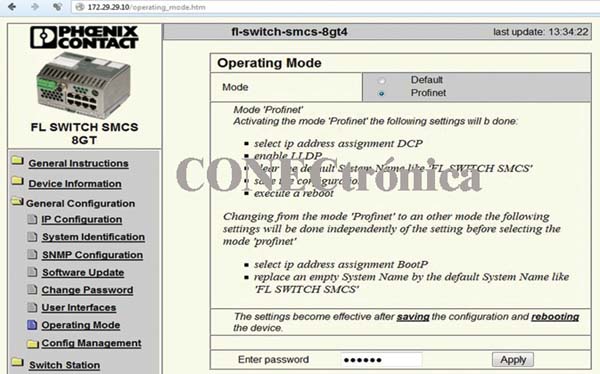
交换机的 IP 地址分配确认后,您可以通过 Web 浏览器访问其配置页面,并重新配置 IP 地址和身份验证模式。如图 3 所示。.

FL SWITCH SMCS 8GT 是一款 ASIC 兼容器件,因此可以实时运行,从而实现确定性的数据通信周期。如图 4 所示,在“操作模式”部分选择“Profinet”选项即可启用此功能。.
1.3. 为 Profinet 设备分配名称
NetNames 是 Phoenix-Contact 的软件,用于为符合 Profinet I/O 标准的设备分配名称和地址。
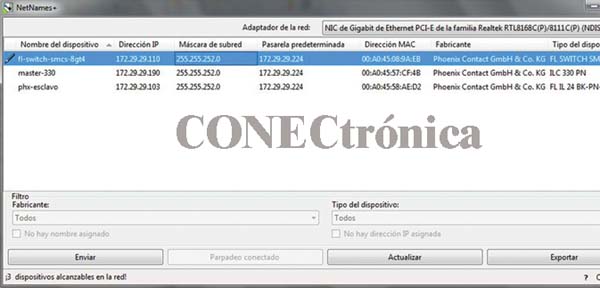
打开 NetNames 软件并点击“更新”,即可看到所有 Profinet I/O 设备均可配置和诊断,而与制造商无关。.
初始状态下,NetNames 会为检测到的每个 Profinet 设备分配一个名称和 IP 地址(图 5)。还可以使用“连接指示灯闪烁”选项来诊断每个设备的配置。如果与设备通信成功,此选项将使设备上的诊断 LED 指示灯闪烁。.
使用 NetNames 完成名称和 IP 地址分配,并验证网络兼容性后,即可在 PcWorx 中进行配置。.
1.4 创建项目
PcWorx 是菲尼克斯电气 (Phoenix-Contact) 的集成工具,用于配置、编程和诊断基于 Profinet 的网络。创建项目时,必须选择主设备。主设备充当 BootP 服务器,必须为其设置一个地址范围,以便在 Profinet 网络上进行身份验证。
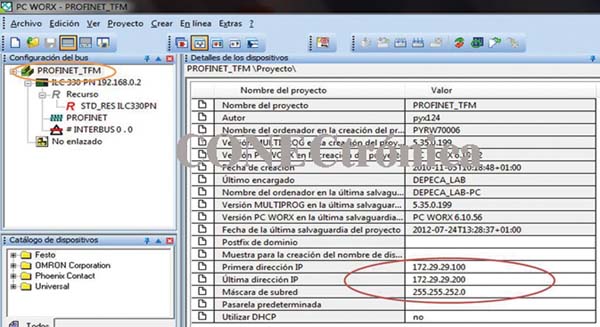
此范围在项目根目录的“起始 IP 地址”、“结束 IP 地址”和“子网掩码”字段中设置(图 6)。
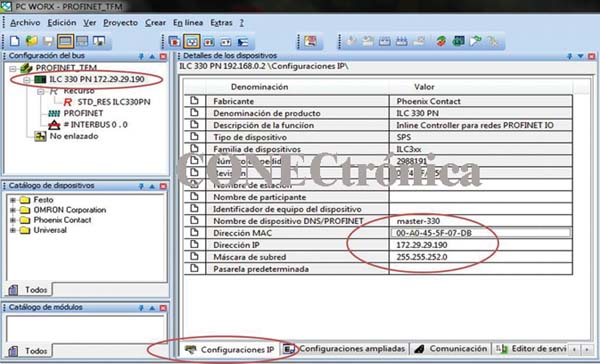
在主控端(ILC 330 PN,图 7)的“IP 设置”选项卡中,需要更新主控端 PLC 的名称、MAC 地址、IP 地址和子网掩码。.
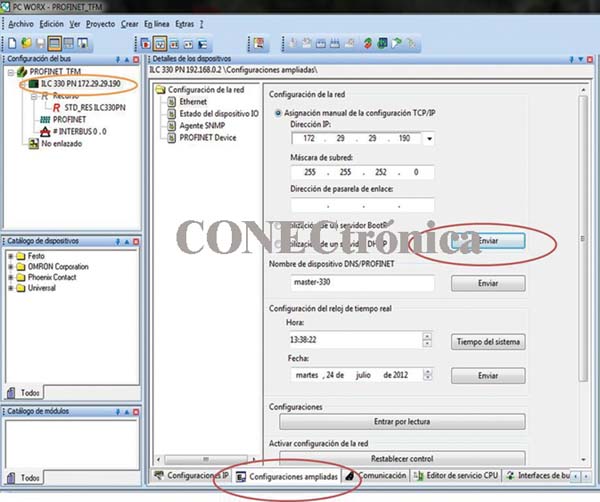
在“扩展设置”选项卡中,单击“发送”会将主设备的新参数化保存到 PLC 内存中(图 8)。.
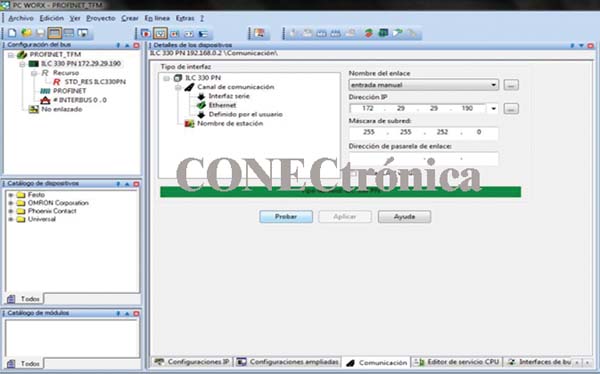
主设备参数化完成且数据发送完毕后,即可在“通信”选项卡中点击“测试”选项(图 9)来验证主设备与编程 PC 之间的通信。如果通信成功,状态栏将变为绿色。.
1.4.1. Profinet 从站的集成
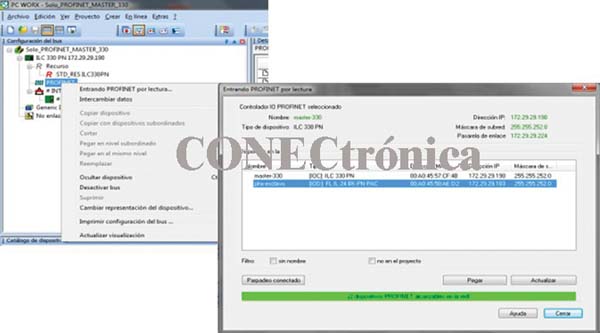
通过在项目树的 Profinet 上下文菜单中选择“通过读取进入 PROFINET”(图 10),Phoenix-Contact Profinet 从站 FL IL 24 BK - PN PAC 会出现,选择该设备并单击“粘贴”即可将其粘贴到项目树中。
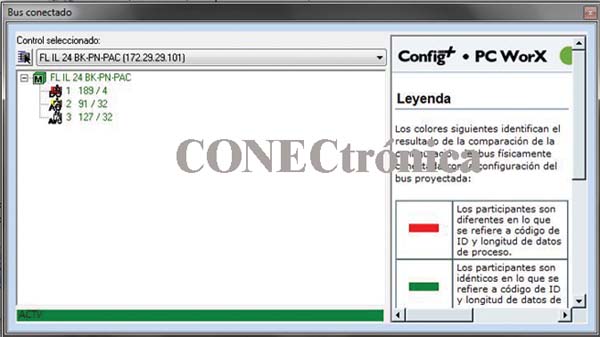
“视图”菜单中的“连接总线”选项允许您查看从站设备的本地总线。从此窗口中,您可以添加连接到 Phoenix-Contact FL IL 24 BK - PN PAC Profinet 通信接头的各种模块(图 11)。.
Profinet 网络的完整配置可以在项目树中看到(图 12)。.

在项目树中选择任意 Profinet-IO 设备,然后在“Profinet 设备名称”选项卡中,即可向 Profinet 设备发送名称和地址数据。如图 13 所示。.

1.4.2. 数据分配区域
PcWorx 中的数据分配区域(图 14)显示了所有代表通过 Profinet 网络互连的设备的变量。

所有诊断记录都存储在过程数据映射表中,从而可以了解系统状态、确定错误原因,并为正在使用的程序提供补充信息。
每个设备都有大量的诊断和控制记录,可以实时监控系统状态。这正是 Profinet 相较于其他现场总线的主要优势所在。
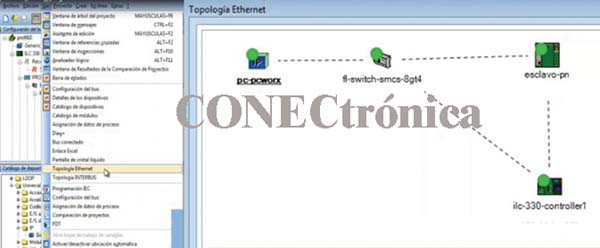
可以使用 PcWorx 访问网络拓扑。
在主菜单的“查看”>>“以太网拓扑”下,可以查看已实现的网络拓扑,并且还提供一些诊断功能(图 15)。
1.5. 欧姆龙从站集成
本节介绍将另一制造商的 Profinet 从站(在本例中为欧姆龙 GRT1-PNT)集成到网络中的步骤。
1.5.1 名称分配
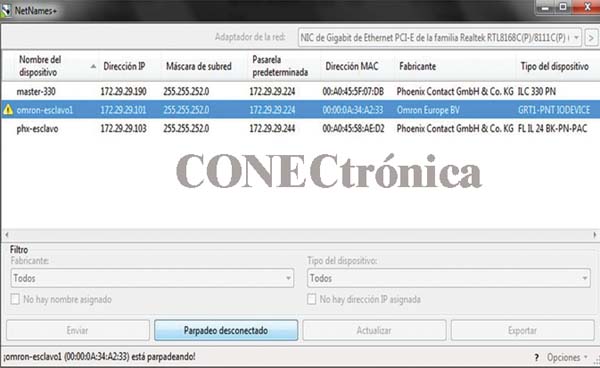
同样地,对于 OMRON GRT1-PNT 从设备,现在也使用“NetNames”功能,即使该设备来自不同的制造商,也能为其正确分配名称和 IP 地址。如图 16 所示。
1.5.2. 在 PCWorx 软件中的集成。
在项目根目录下的 Profinet 部分,从弹出菜单中选择“Profinet 读取输入”将显示 Profinet 设备,包括主设备和 Profinet I/O 设备。在此窗口中,选择所需的 I/O 设备,然后选择“粘贴”选项,即可将 Profinet 从设备添加到项目树中。如图 17 所示。
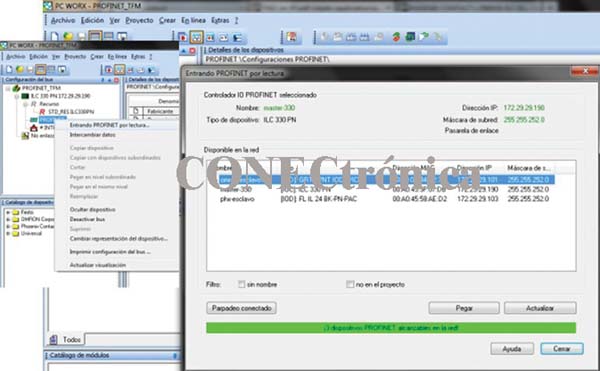
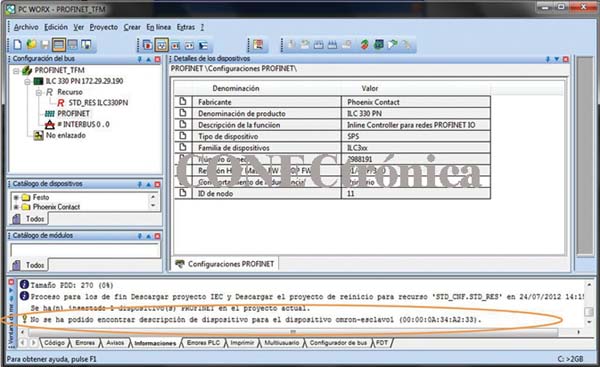
尝试连接欧姆龙从设备时,“消息窗口”(图 18)将显示一条消息,指出找不到设备描述。这意味着 PcWorx 的库中尚未包含此类 Profinet 设备的描述。因此,需要安装该描述。.
1.5.3. 在 PcWorx 设备目录中安装 GSD
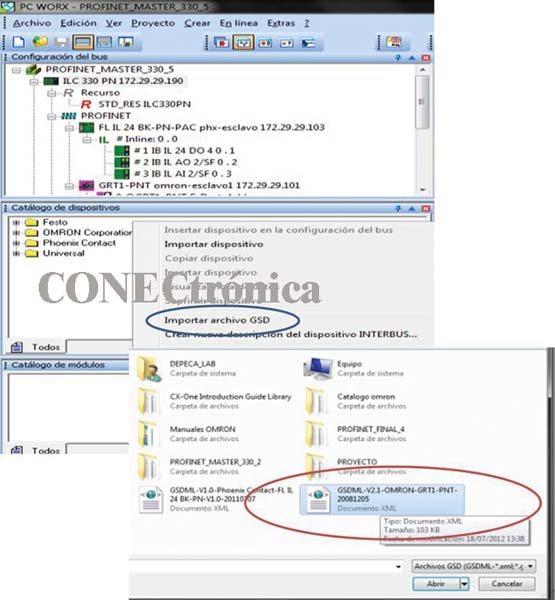
文件 包含 OMRON GRT1-PNT 器件描述的 GSD 文件可从 OMRON 官方网站下载。在主菜单“视图”选项卡打开的“设备目录”窗口中,上下文菜单中会出现“导入 GSD 文件”选项。此选项允许您将 OMRON GRT1-PNT Profinet 器件的描述添加到 PcWorx 设备库中。如图 19 所示。
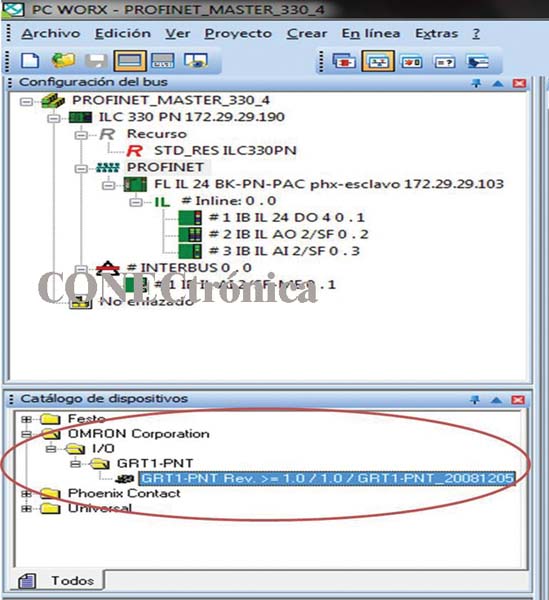
安装包含设备描述的 GSD 文件后,“设备目录”(图 20)中会出现一个新的 OMRON 公司库,其中包含感兴趣的设备 (GRT1-PNT),现在可以将其添加到 Profinet 总线。.
1.5.4. 集成到项目中。
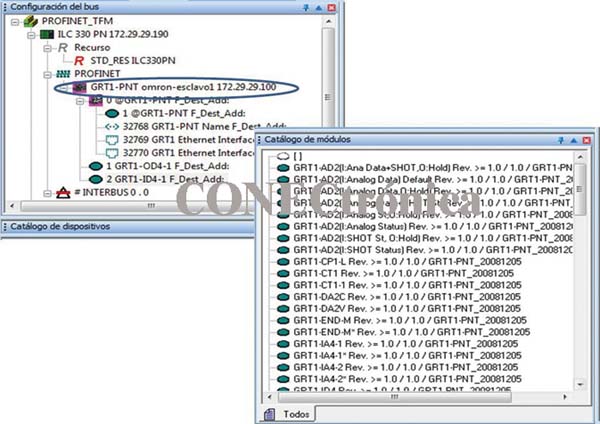
再次点击“通过读取进入 Profinet”查看网络上可访问的设备,即可成功将 OMRON Profinet-IO 设备“连接”到项目总线。在项目树状图(图 21)中,可以看到 OMRON 设备已连接到 Profinet 总线。

添加 OMRON GRT1_PNT 接头后,可以通过拖放或双击的方式,从“模块目录”窗口(图 22)添加连接到该接头的各种 IO 模块。.
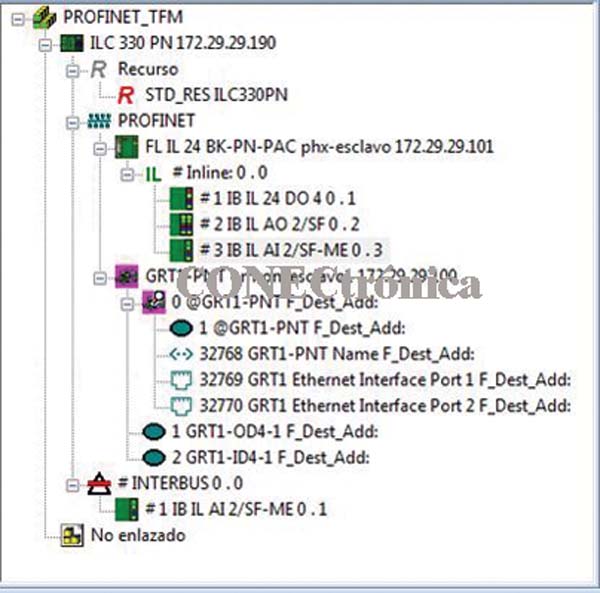
将 PHOENIX FL IL 24 BK-PN-PAC 从站和 OMRON GRT1-PNT 从站集成后,可以在项目树中看到 Profinet 网络的完整配置(图 23)。.
通过编译和下载该项目,将创建地址表(图 24),新的配置将保存在主设备上,并且可以对新的 OMRON GRT1-PNT 从设备进行身份验证。.
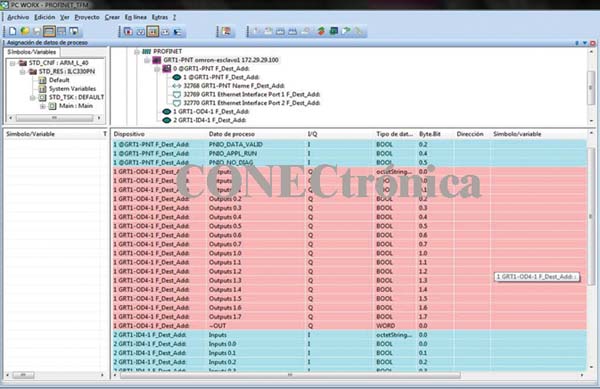
在数据分配区域(图 25)中,显示了代表通过 Profinet 网络互连的设备的所有变量。此外,还包含诊断记录,用于确定 Profinet I/O 通信设备的连接状态。.
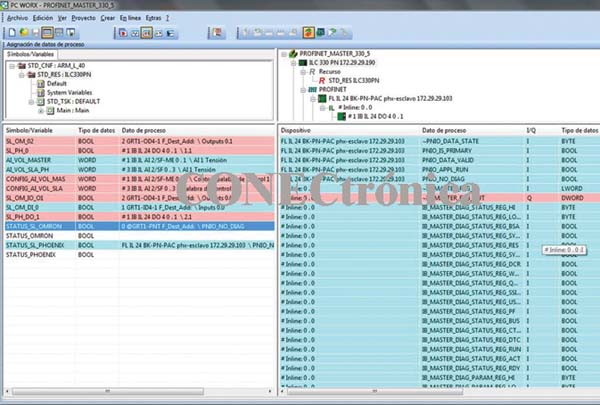
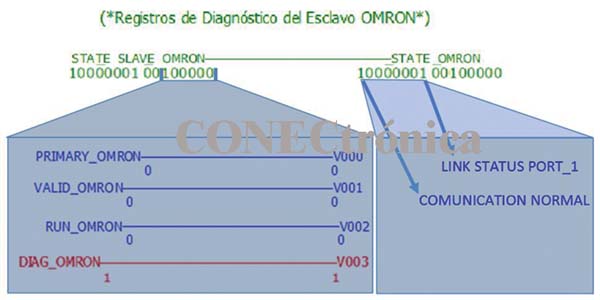
图 26 显示了 OMRON Profinet 从设备的诊断记录。.
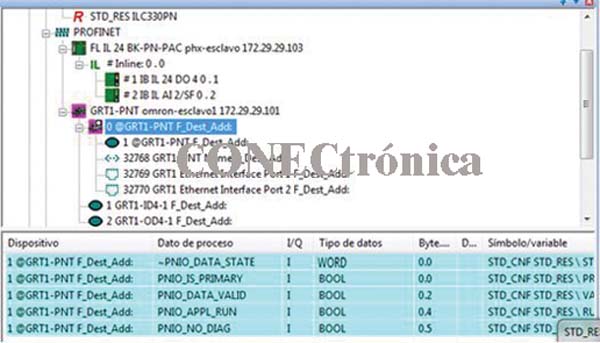
图 27 展示了“主动调试”过程。OMRON Profinet 从站的“状态日志”显示网络配置和调试已成功完成。.
下一篇文章将展示如何使用CX-Programmer 和 CXConfiguratorFDT
将 Profinet 元素集成到欧姆龙环境中。
作者:
阿尔弗雷多·加德尔、伊格纳西奥·布拉沃、何塞·路易斯·拉萨罗、阿雷·瓦内加斯