1.1. Topologia utilizzata
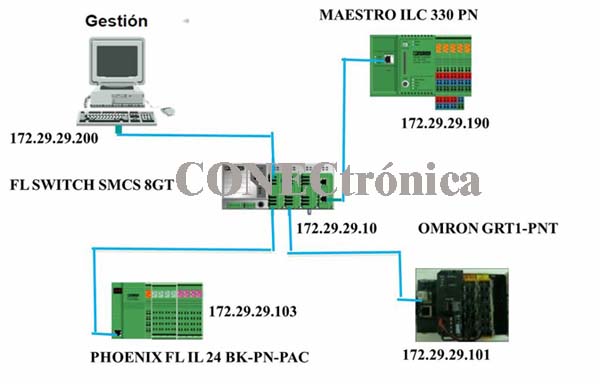
La topologia di rete Profinet è una rete a stella, poiché i dispositivi Profinet-IO dispongono di una sola porta di comunicazione. La Figura 1 illustra la topologia da implementare, insieme alle assegnazioni degli indirizzi IP.
1.2. Configurazione dello switch Profinet
Come mezzo di comunicazione attivo, è disponibile lo switch di comunicazione "FL SWITCH SMCS 8GT", che consente una rete cablata in rame.
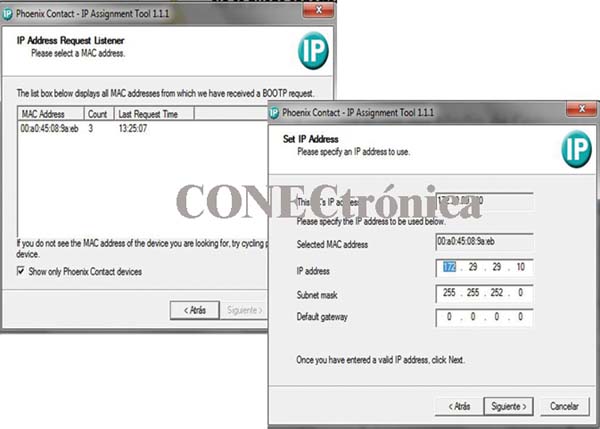
L'applicazione "IPassign" è progettata per assegnare indirizzi IP ai dispositivi Ethernet. Nel caso dello switch FL SWITCH SMCS 8GT, il suo indirizzo MAC può essere visualizzato nell'interfaccia di IPassign. Selezionando il dispositivo e cliccando su Avanti, è possibile assegnargli un indirizzo IP compatibile con l'intervallo selezionato per la rete Profinet. La procedura è illustrata nella Figura 2.
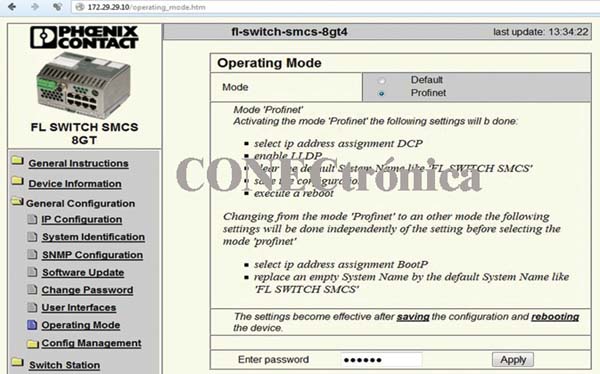
Una volta confermato l'indirizzo IP assegnato allo switch, è possibile accedere alla sua configurazione tramite un browser web e riconfigurare sia l'indirizzo IP che la modalità di autenticazione. Questo è illustrato nella Figura 3.

Il dispositivo FL SWITCH SMCS 8GT è compatibile con ASIC e può quindi operare in modalità in tempo reale, consentendo un ciclo di comunicazione dati deterministico. Questa opzione può essere abilitata nella sezione "Modalità operativa" selezionando l'opzione "Profinet", come illustrato nella Figura 4.
1.3. Assegnazione di nomi ai dispositivi Profinet
NetNames è il software di Phoenix-Contact per l'assegnazione di nomi e indirizzi ai dispositivi con lo standard I/O Profinet.
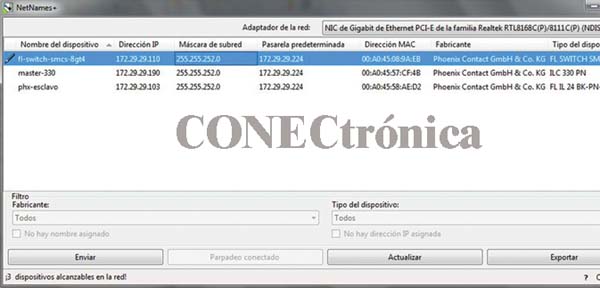
Aprendo il software NetNames e cliccando su "Aggiorna", è possibile verificare che tutti i dispositivi I/O Profinet siano configurabili e diagnosticabili, indipendentemente dal produttore.
Inizialmente, a ciascun dispositivo Profinet rilevato da NetNames vengono assegnati un nome e un indirizzo IP (Figura 5). La configurazione di ciascun dispositivo può essere diagnosticata anche tramite l'opzione "lampeggiante connesso". Se la comunicazione con il dispositivo ha esito positivo, questa opzione farà lampeggiare i LED diagnostici presenti sul dispositivo.
Una volta completata l'assegnazione del nome e dell'indirizzo IP con NetNames e verificata la compatibilità di rete, si procede alla configurazione in PcWorx.
1.4. Creazione di un progetto
PcWorx è lo strumento di integrazione di Phoenix-Contact per la configurazione, la programmazione e la diagnostica di reti basate su Profinet. Durante la creazione del progetto, è necessario selezionare il dispositivo master. Il master funge da server BootP, per il quale è necessario impostare un intervallo di indirizzi per l'autenticazione sulla rete Profinet.
Questo intervallo viene impostato nella directory principale del progetto nei campi "Primo indirizzo IP", "Ultimo indirizzo IP" e "Maschera di sottorete" (Figura 6).
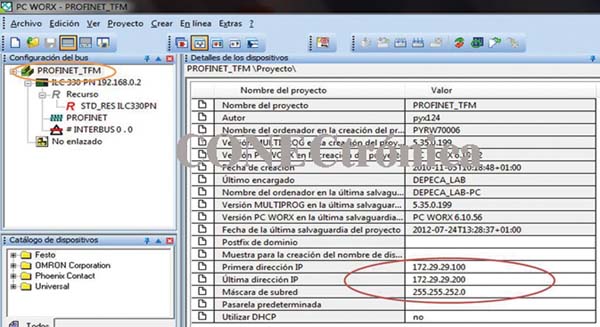
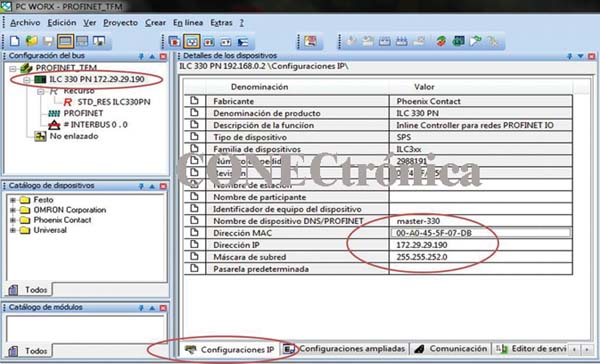
Nella scheda "Impostazioni IP" del master (ILC 330 PN, Figura 7), è necessario aggiornare il nome, l'indirizzo MAC, l'indirizzo IP e la subnet mask del PLC master.
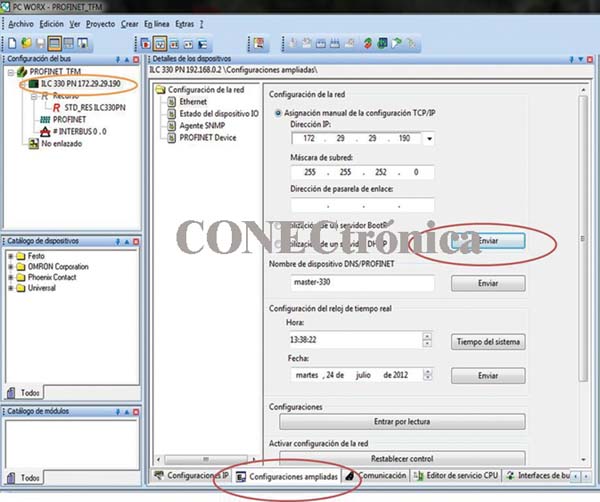
Nella scheda “Impostazioni estese”, facendo clic su “Invia” si salva la nuova parametrizzazione del dispositivo master nella memoria del PLC (Figura 8).
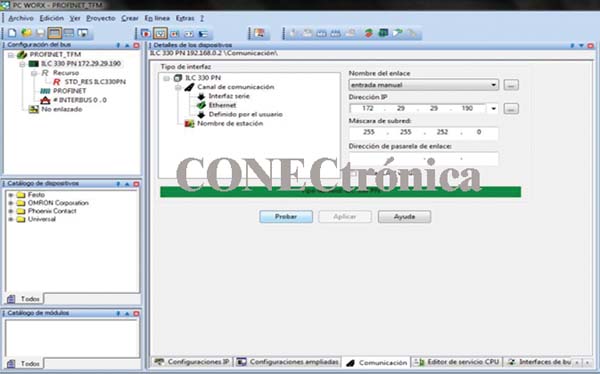
Una volta parametrizzato il dispositivo master e inviati i relativi dati, la comunicazione tra il dispositivo master e il PC di programmazione può essere verificata nella scheda "Comunicazione" facendo clic sull'opzione "Test" (Figura 9). Se la comunicazione ha esito positivo, la barra di stato diventerà verde.
1.4.1. Integrazione dello slave Profinet
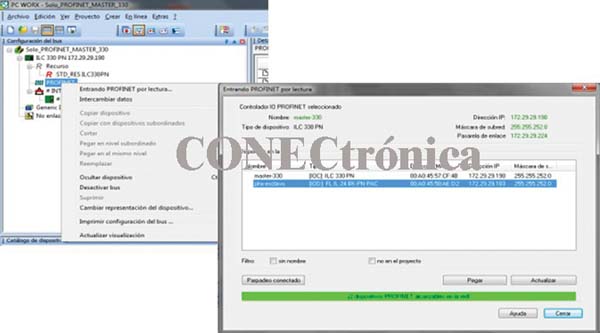
Selezionando "Inserimento in PROFINET tramite lettura" nel menu contestuale Profinet dell'albero del progetto (Figura 10), viene visualizzato lo slave Profinet Phoenix-Contact FL IL 24 BK - PN PAC, che può essere incollato nell'albero del progetto selezionando il dispositivo e facendo clic su "Incolla".
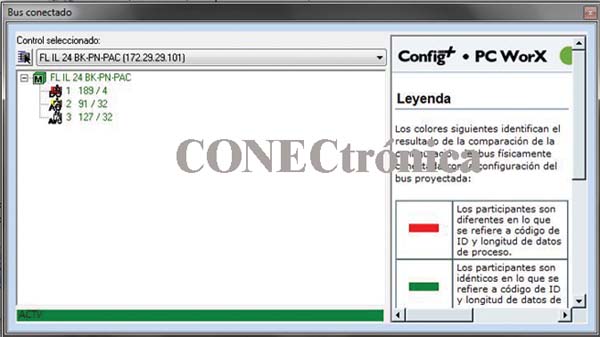
L'opzione "Bus connesso" nel menu "Visualizza" consente di visualizzare il bus locale del dispositivo slave. Da questa finestra è possibile aggiungere i vari moduli collegati all'header di comunicazione Phoenix-Contact FL IL 24 BK - PN PAC Profinet (Figura 11).
La configurazione completa della rete Profinet è visibile nell'albero del progetto (Figura 12).

Selezionando uno qualsiasi dei dispositivi Profinet-IO nell'albero del progetto, dalla scheda "Nomi dispositivi Profinet", è anche possibile inviare i dati relativi a nome e indirizzo ai dispositivi Profinet. Questo è illustrato nella Figura 13.

1.4.2. Area di allocazione dei dati
Nell'area di allocazione dei dati in PcWorx (Figura 14) compaiono tutte le variabili che rappresentano i dispositivi interconnessi dalla rete Profinet.

Tutti i record diagnostici sono disponibili nella tabella di mappatura dei dati di processo, consentendo di conoscere lo stato del sistema, determinare le cause degli errori e fornire informazioni aggiuntive al programma in uso.
Per ogni dispositivo è disponibile un elevato numero di record diagnostici e di controllo, che permette il monitoraggio in tempo reale dello stato del sistema. È proprio questo che conferisce a Profinet il suo principale vantaggio rispetto ad altri bus di campo.
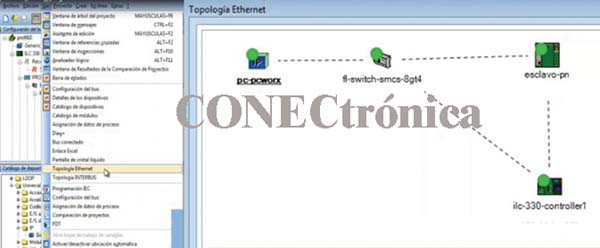
PcWorx può essere utilizzato per accedere alla topologia di rete.
Nel menu principale, alla voce "Visualizza" >> "Topologia Ethernet", è possibile visualizzare la topologia di rete implementata e sono disponibili anche alcune funzioni diagnostiche (Figura 15).
1.5. Integrazione dello slave Omron
Questa sezione descrive la procedura per integrare nella rete uno slave Profinet di un altro produttore, in questo caso un OMRON GRT1-PNT.
1.5.1. Assegnazione del nome
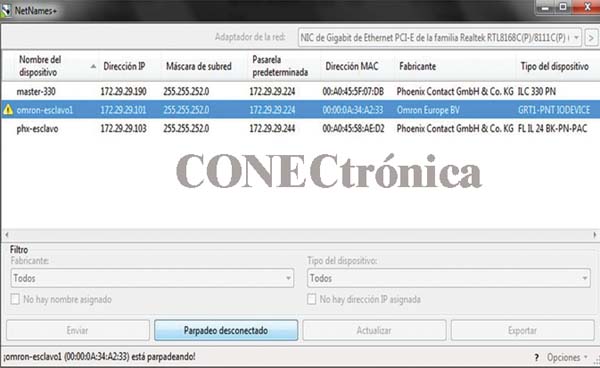
Analogamente, per lo slave OMRON GRT1-PNT, ora viene utilizzato "NetNames", che consente la corretta assegnazione di un nome e di un indirizzo IP a questo dispositivo Profinet, anche se proviene da un produttore diverso. Questo è illustrato nella Figura 16.
1.5.2. Integrazione nel software PCWorx.
Nella directory principale del progetto, nella sezione Profinet, selezionando "Profinet Input by Read" dal menu a comparsa, verranno visualizzati i dispositivi Profinet, sia il master che i dispositivi I/O Profinet. Da questa finestra, selezionando il dispositivo I/O desiderato e scegliendo l'opzione "incolla", è possibile aggiungere lo slave Profinet all'albero del progetto. Questo è illustrato nella Figura 17.
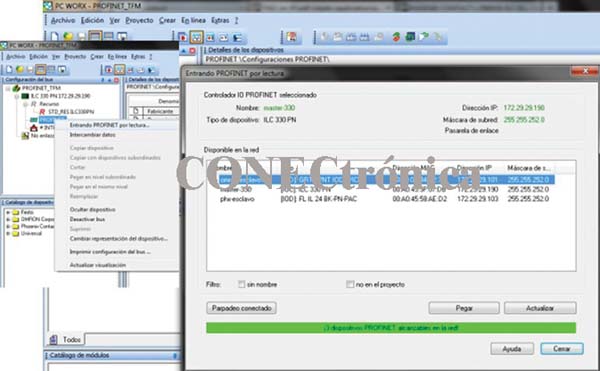
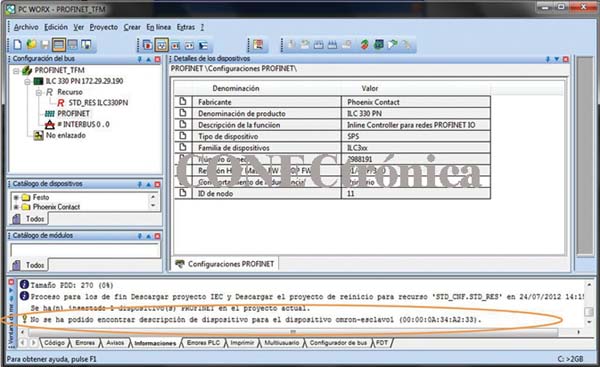
Quando si tenta di connettere lo slave OMRON, la "Finestra messaggi" (Figura 18) visualizzerà un messaggio che indica che la descrizione del dispositivo non è stata trovata. Ciò significa che PcWorx non ha ancora la descrizione per questo tipo di dispositivo Profinet nella sua libreria. Pertanto, è necessario installarla.
1.5.3. Installazione del file GSD nel catalogo PcWorx
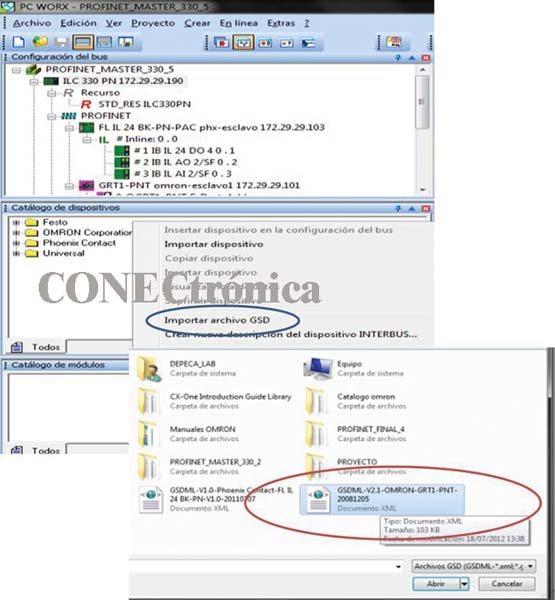
Il file GSD contenente la descrizione del dispositivo OMRON GRT1-PNT può essere scaricato dal sito Web ufficiale di OMRON. Nella finestra "Catalogo dispositivi", accessibile dalla scheda "Visualizza" del menu principale, l'opzione "Importa file GSD" appare nel menu contestuale. Questa opzione consente di aggiungere la descrizione del dispositivo OMRON GRT1-PNT Profinet alla libreria di PcWorx. Questo è illustrato nella Figura 19.
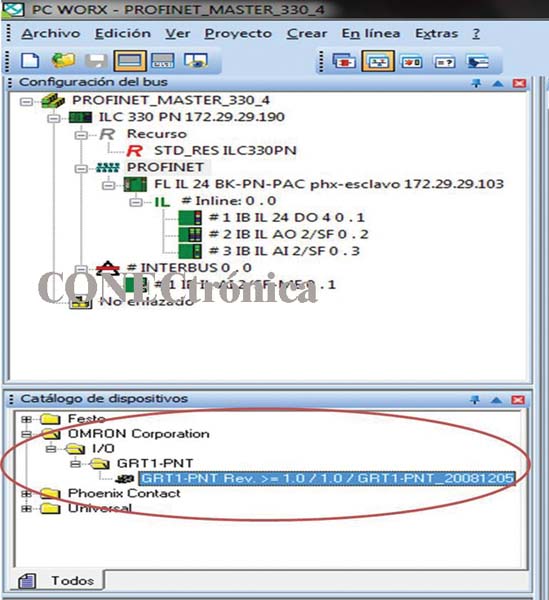
Una volta installato il file GSD con la descrizione del dispositivo, nel "Catalogo dispositivi" (Figura 20) compare una nuova libreria OMRON Corporation con il dispositivo di interesse (GRT1-PNT), che può ora essere aggiunto al bus Profinet.
1.5.4. Integrazione nel progetto.
Facendo nuovamente clic su "Accesso a Profinet tramite lettura" per visualizzare i dispositivi raggiungibili sulla rete, è possibile "collegare" correttamente il dispositivo OMRON Profinet-IO al bus del progetto. Nell'albero del progetto (Figura 21), il dispositivo OMRON risulta connesso al bus Profinet.

Una volta aggiunto il connettore OMRON GRT1_PNT, i vari moduli I/O ad esso collegati possono essere aggiunti dalla finestra "Catalogo moduli" (Figura 22), trascinandoli e incollandoli, oppure semplicemente facendo doppio clic.
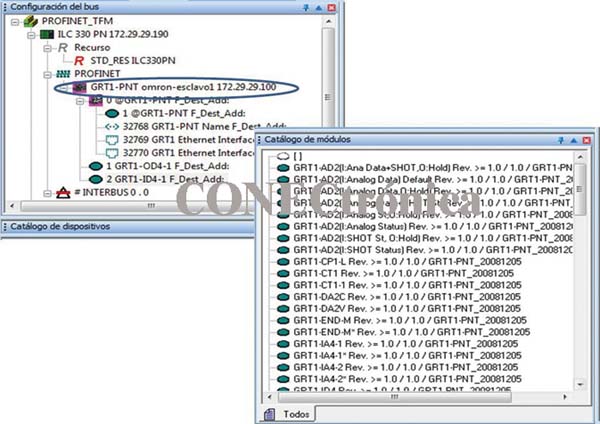
Con l'integrazione sia dello slave PHOENIX FL IL 24 BK-PN-PAC che dello slave OMRON GRT1-PNT, la configurazione completa della rete Profinet può essere visualizzata nell'albero del progetto (Figura 23).
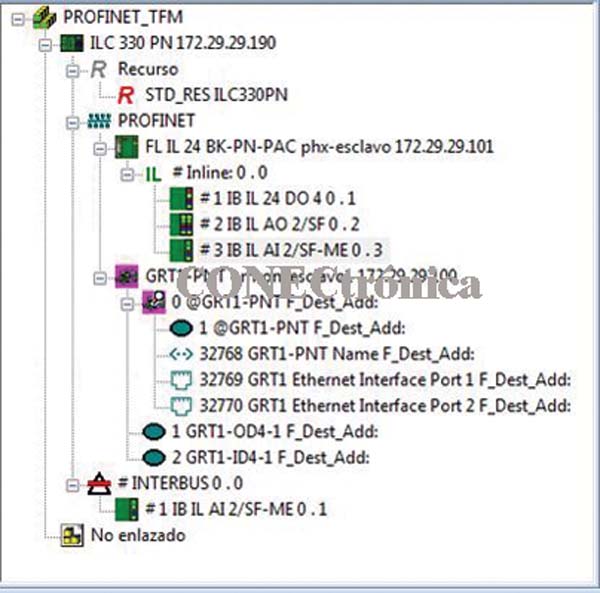
Compilando e scaricando il progetto, verranno create le tabelle degli indirizzi (Figura 24), la nuova configurazione verrà salvata sul master e il nuovo slave OMRON GRT1-PNT potrà essere autenticato.
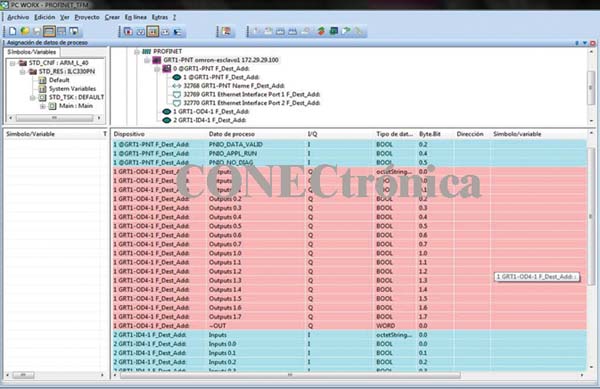
Nell'area di allocazione dei dati (Figura 25) vengono visualizzate tutte le variabili che rappresentano i dispositivi interconnessi dalla rete Profinet. Sono inclusi anche i record diagnostici, che consentono di determinare lo stato di connessione dei dispositivi di comunicazione I/O Profinet.
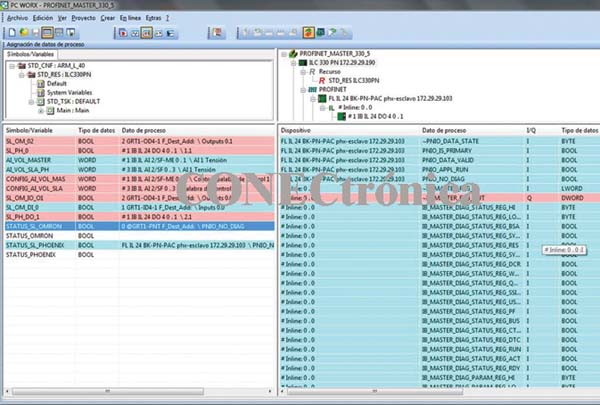
La Figura 26 mostra i dati diagnostici relativi allo slave OMRON Profinet.
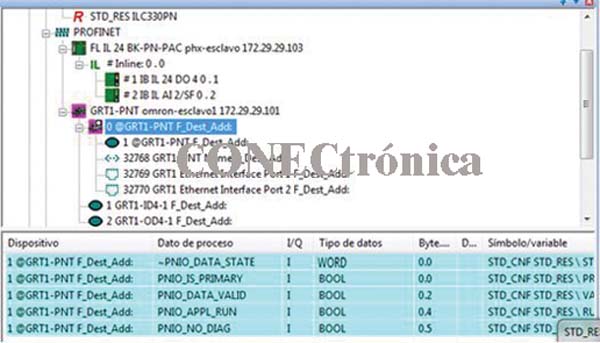
La Figura 27 illustra il processo di "Debug attivo". Lo stato del "Registro di stato" dello slave OMRON Profinet indica che la configurazione e la messa in servizio della rete sono andate a buon fine.
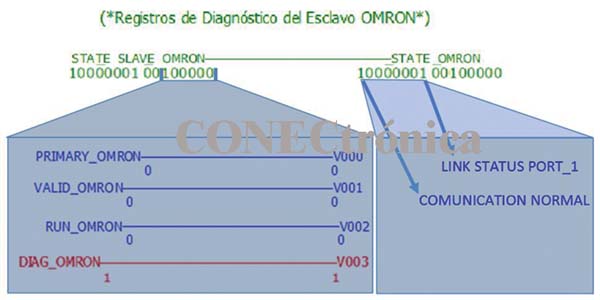
Il prossimo articolo illustrerà l'integrazione degli elementi Profinet in un ambiente Omron, utilizzando
CX-Programmer e CXConfiguratorFDT.
Autore:
Alfredo Gardel, Ignacio Bravo, José Luis Lázaro, Arley Vanegas