1.1. Topologie utilisée
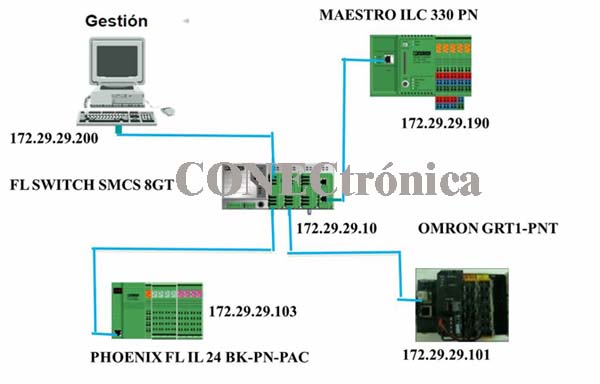
La topologie du réseau Profinet est une topologie en étoile, car les périphériques Profinet-IO ne possèdent qu'un seul port de communication. La figure 1 illustre la topologie à mettre en œuvre, ainsi que l'attribution des adresses IP.
1.2. Configuration du commutateur Profinet
En tant que support de communication actif, le commutateur de communication « FL SWITCH SMCS 8GT » est disponible, permettant un réseau câblé en cuivre.
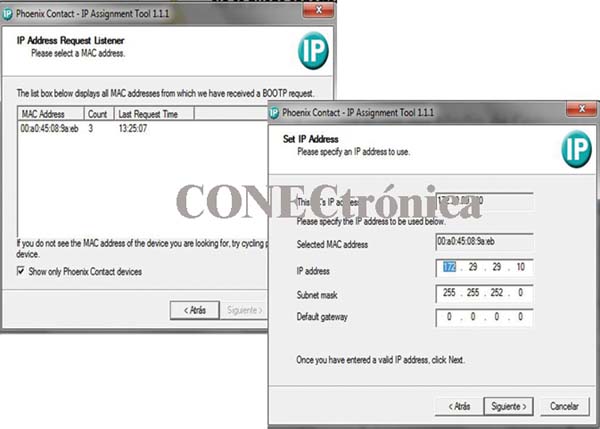
L'application « IPassign » permet d'attribuer des adresses IP aux périphériques Ethernet. Dans le cas du commutateur FL SWITCH SMCS 8GT, son adresse MAC est visible dans l'interface IPassign. En sélectionnant le périphérique et en cliquant sur Suivant, il est possible d'attribuer une adresse IP compatible avec la plage sélectionnée pour le réseau Profinet. La procédure est illustrée sur la figure 2.
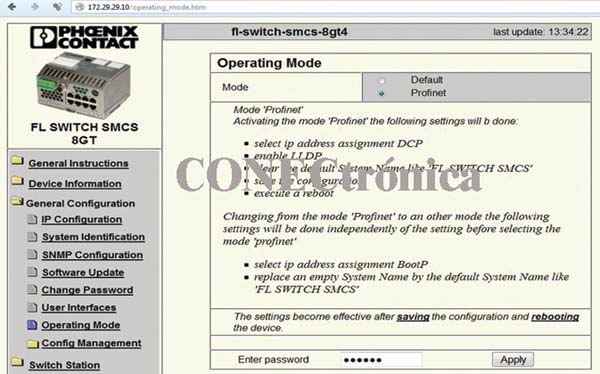
Une fois l'attribution de l'adresse IP du commutateur confirmée, vous pouvez accéder à sa configuration depuis un navigateur web et modifier l'adresse IP ainsi que le mode d'authentification. Ceci est illustré dans la figure 3.

Le commutateur FL SWITCH SMCS 8GT est un dispositif compatible ASIC et peut donc fonctionner en mode temps réel, permettant un cycle de communication de données déterministe. Cette option peut être activée dans la section « Mode de fonctionnement » en sélectionnant l’option « Profinet », comme illustré sur la figure 4.
1.3. Attribution de noms aux périphériques Profinet
NetNames est le logiciel de Phoenix-Contact permettant d'attribuer des noms et des adresses aux périphériques avec la norme d'E/S Profinet.
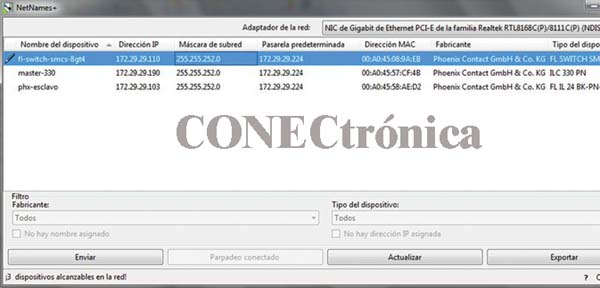
En ouvrant le logiciel NetNames et en cliquant sur « Mettre à jour », vous pouvez constater que tous les périphériques d'E/S Profinet sont configurables et diagnostiquables, quel que soit le fabricant.
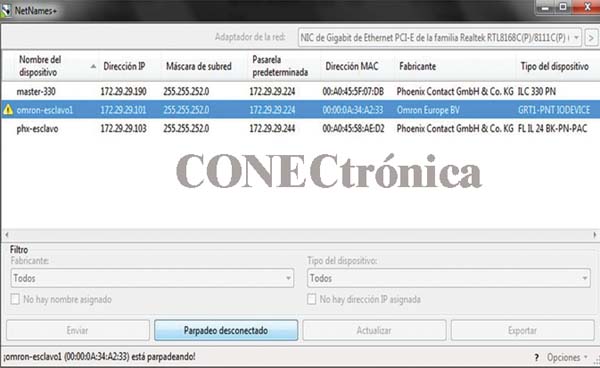
Initialement, un nom et une adresse IP sont attribués à chaque périphérique Profinet détecté par NetNames (Figure 5). La configuration de chaque périphérique peut également être diagnostiquée grâce à l'option « clignotement connecté ». Si la communication avec le périphérique est établie, les LED de diagnostic clignotent.
Une fois l'attribution du nom et de l'adresse IP avec NetNames terminée et la compatibilité réseau vérifiée, la configuration dans PcWorx est effectuée.
1.4. Création d'un projet :
PcWorx est l'outil d'intégration de Phoenix-Contact permettant de configurer, programmer et diagnostiquer les réseaux Profinet. Lors de la création du projet, le périphérique maître doit être sélectionné. Ce dernier fait office de serveur BootP, pour lequel une plage d'adresses doit être définie afin de s'authentifier sur le réseau Profinet.
Cette plage est définie à la racine du projet, dans les champs « Première adresse IP », « Dernière adresse IP » et « Masque de sous-réseau » (Figure 6).
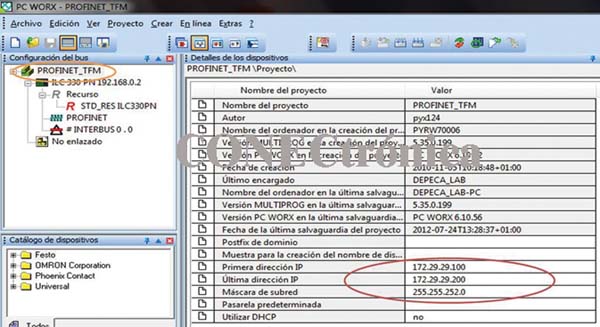
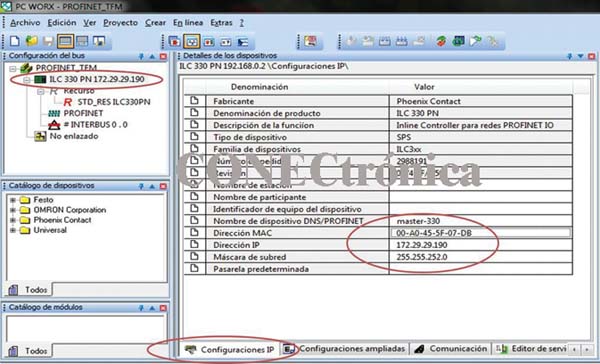
Dans l’onglet « Paramètres IP » du maître (ILC 330 PN, Figure 7), il est nécessaire de mettre à jour le nom, l’adresse MAC, l’adresse IP et le masque de sous-réseau du PLC maître.
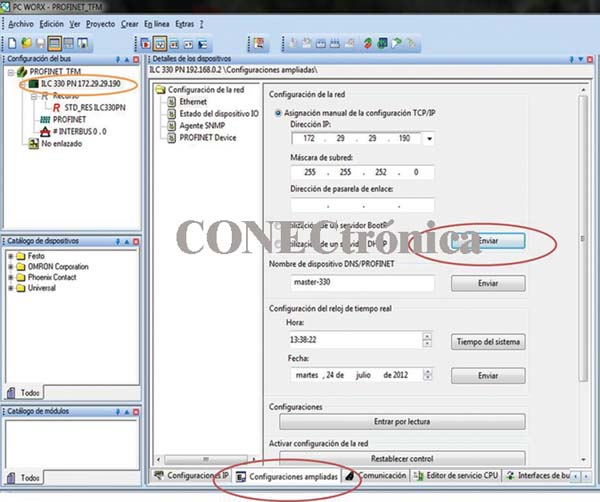
Dans l’onglet « Paramètres étendus », cliquer sur « Envoyer » enregistre la nouvelle paramétrisation du dispositif maître dans la mémoire de l’automate (Figure 8).
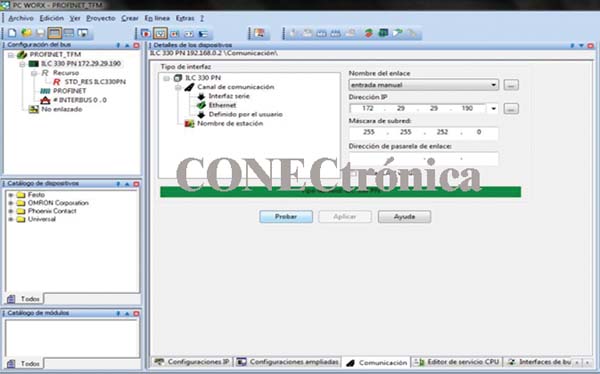
Une fois le dispositif maître paramétré et ses données envoyées, la communication entre ce dernier et le PC de programmation peut être vérifiée dans l'onglet « Communication » en cliquant sur l'option « Tester » (Figure 9). Si la communication est réussie, la barre d'état devient verte.
1.4.1. Intégration de l'esclave Profinet
En sélectionnant « Entrée dans PROFINET par lecture » dans le menu contextuel Profinet de l'arborescence du projet (Figure 10), l'esclave Phoenix-Contact Profinet FL IL 24 BK - PN PAC apparaît et peut être collé dans l'arborescence du projet en sélectionnant le périphérique et en cliquant sur « Coller ».
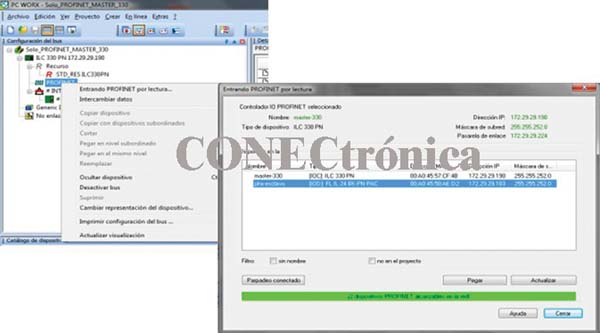
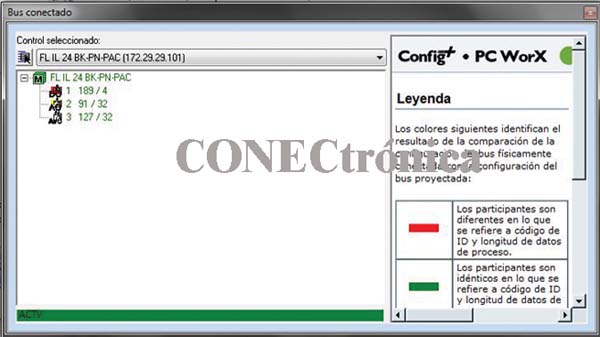
L'option « Bus connecté » du menu « Affichage » permet de visualiser le bus local du périphérique esclave. À partir de cette fenêtre, vous pouvez ajouter les différents modules connectés au connecteur de communication Phoenix-Contact FL IL 24 BK - PN PAC Profinet (Figure 11).
La configuration complète du réseau Profinet peut être vue dans l'arbre du projet (Figure 12).

En sélectionnant un périphérique Profinet-IO dans l'arborescence du projet, dans l'onglet « Noms des périphériques Profinet », il est possible d'envoyer des données de nom et d'adresse à ce périphérique. Ceci est illustré dans la figure 13.

1.4.2. Zone d'allocation de données
Dans la zone d'allocation de données de PcWorx (Figure 14) apparaissent toutes les variables qui représentent les appareils interconnectés par le réseau Profinet.

Tous les enregistrements de diagnostic sont disponibles dans la table de correspondance des données de processus, permettant ainsi de connaître l'état du système, de déterminer les causes des erreurs et de fournir des informations complémentaires au programme en cours d'utilisation.
Un grand nombre d'enregistrements de diagnostic et de contrôle sont disponibles pour chaque appareil, permettant une surveillance en temps réel de l'état du système. C'est précisément ce qui confère à Profinet son principal avantage par rapport aux autres bus de terrain.
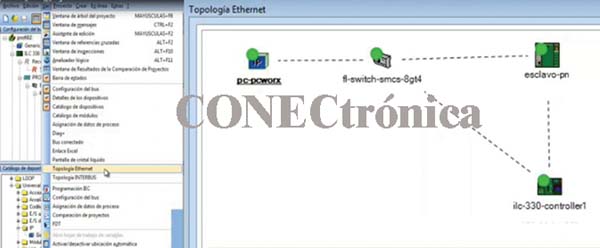
PcWorx permet d'accéder à la topologie du réseau.
Dans le menu principal, sous « Affichage » >> « Topologie Ethernet », la topologie du réseau implémenté est visible et certaines fonctions de diagnostic sont également disponibles (Figure 15).
1.5. Intégration d'un esclave Omron
Cette section décrit la procédure d'intégration d'un esclave Profinet d'un autre fabricant dans le réseau, dans ce cas un OMRON GRT1-PNT.
1.5.1. Attribution de nom.
De même, pour l'esclave OMRON GRT1-PNT, le protocole « NetNames » est désormais utilisé, permettant l'attribution correcte d'un nom et d'une adresse IP à ce périphérique Profinet, même s'il provient d'un fabricant différent. Ceci est illustré dans la figure 16.
1.5.2. Intégration dans le logiciel PCWorx.
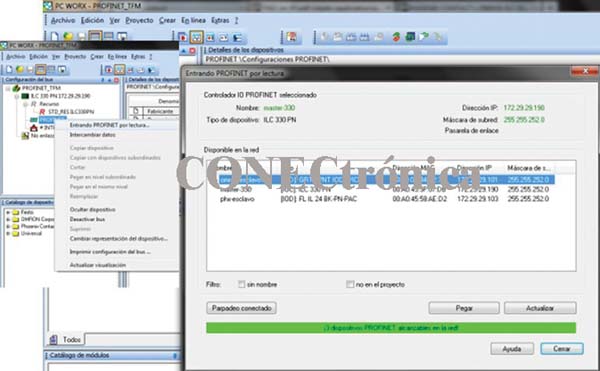
À la racine du projet, dans la section Profinet, sélectionnez « Entrée Profinet par lecture » dans le menu contextuel pour afficher les périphériques Profinet, à la fois le maître et les périphériques d'E/S Profinet. Dans cette fenêtre, sélectionnez le périphérique d'E/S souhaité et choisissez l'option « Coller » pour ajouter l'esclave Profinet à l'arborescence du projet. Cette opération est illustrée dans la figure 17.
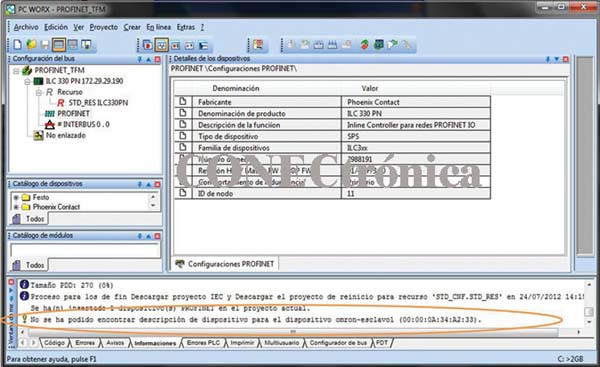
Lors de la tentative de connexion de l'esclave OMRON, la fenêtre de messages (figure 18) affiche un message indiquant que la description du périphérique est introuvable. Cela signifie que PcWorx ne possède pas encore la description de ce type de périphérique Profinet dans sa bibliothèque. Il est donc nécessaire de l'installer.
1.5.3. Installation du fichier GSD dans le catalogue PcWorx.
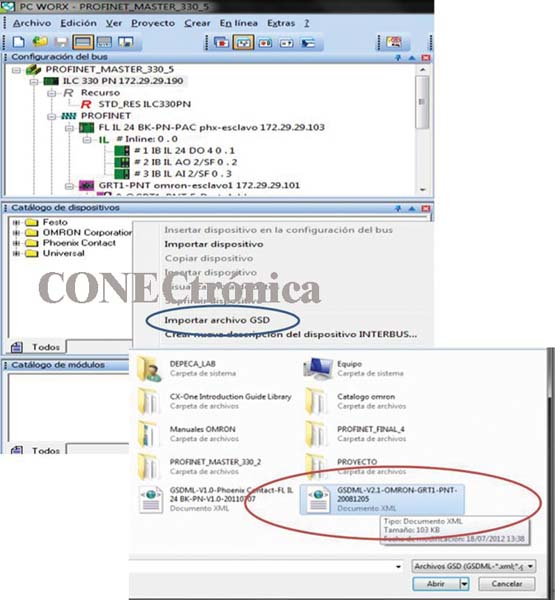
Le fichier GSD contenant la description du périphérique OMRON GRT1-PNT peut être téléchargé depuis le site web officiel d'OMRON. Dans la fenêtre « Catalogue des périphériques », accessible depuis l'onglet « Affichage » du menu principal, l'option « Importer un fichier GSD » apparaît dans le menu contextuel. Cette option permet d'ajouter la description du périphérique Profinet OMRON GRT1-PNT à la bibliothèque PcWorx. Cette opération est illustrée dans la figure 19.
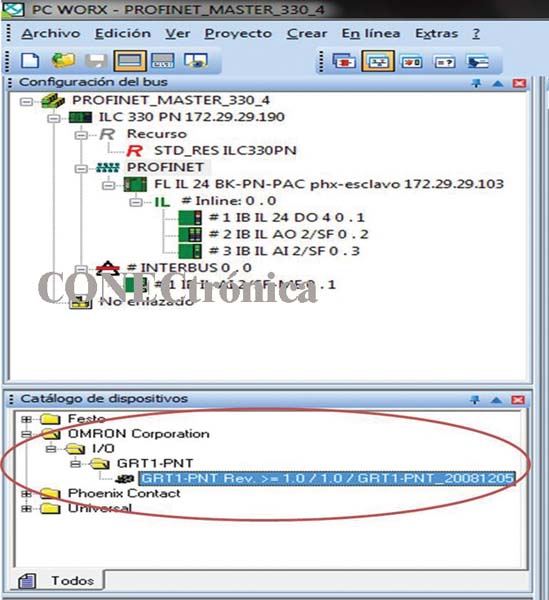
Une fois le fichier GSD contenant la description du périphérique installé, une nouvelle bibliothèque OMRON Corporation apparaît dans le « Catalogue de périphériques » (Figure 20) avec le périphérique d'intérêt (GRT1-PNT), qui peut maintenant être ajouté au bus Profinet.
1.5.4. Intégration au projet.
En cliquant à nouveau sur « Accès à Profinet par lecture » pour afficher les périphériques accessibles sur le réseau, il est possible de connecter le périphérique OMRON Profinet-IO au bus du projet. Dans l’arborescence du projet (figure 21), le périphérique OMRON apparaît connecté au bus Profinet.

Une fois l'en-tête OMRON GRT1_PNT ajouté, les différents modules d'E/S connectés à cet en-tête peuvent être ajoutés à partir de la fenêtre « Catalogue de modules » (Figure 22), en faisant glisser et coller, ou simplement en double-cliquant.
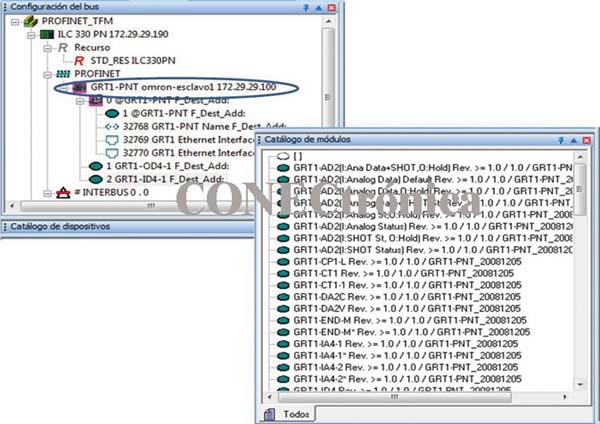
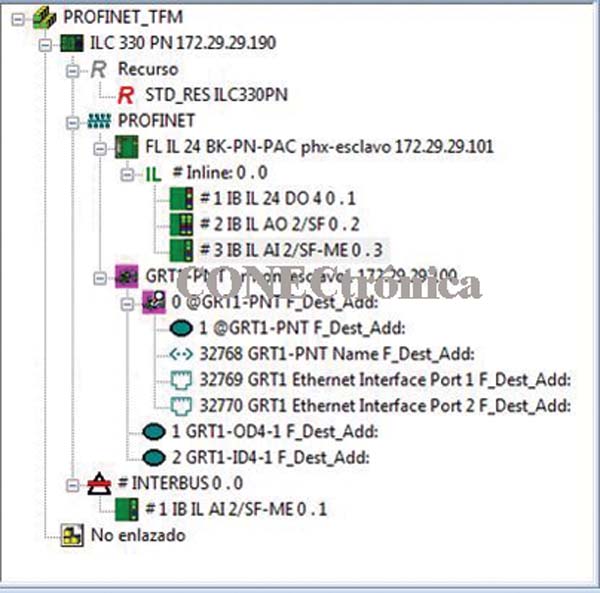
Avec l'esclave PHOENIX FL IL 24 BK-PN-PAC et l'esclave OMRON GRT1-PNT intégrés, la configuration complète du réseau Profinet peut être vue dans l'arbre du projet (Figure 23).
En compilant et en téléchargeant le projet, les tables d'adresses seront créées (Figure 24), la nouvelle configuration sera enregistrée sur le maître et le nouvel esclave OMRON GRT1-PNT pourra être authentifié.
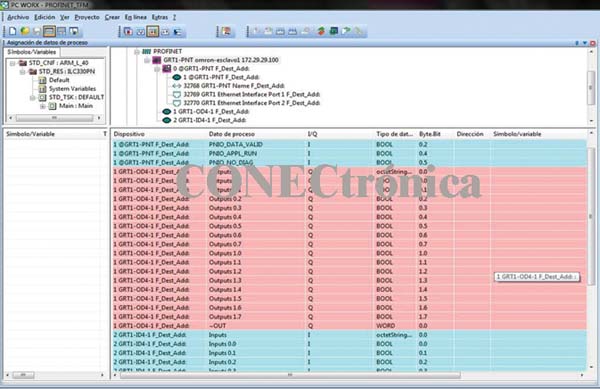
Dans la zone d'allocation des données (figure 25), toutes les variables représentant les dispositifs interconnectés par le réseau Profinet sont affichées. Les enregistrements de diagnostic, permettant de déterminer l'état de connexion des dispositifs de communication d'E/S Profinet, y sont également inclus.
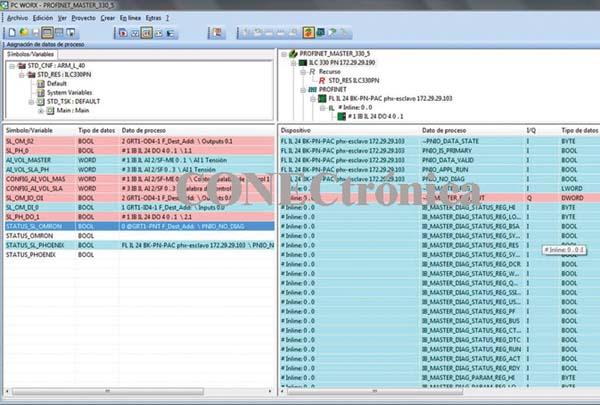
La figure 26 présente les enregistrements de diagnostic de l'esclave OMRON Profinet.
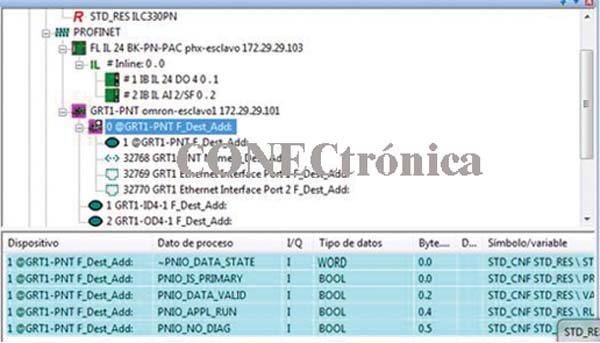
La figure 27 illustre le processus de « débogage actif ». L’état du « journal d’état » de l’esclave OMRON Profinet indique que la configuration et la mise en service du réseau ont réussi.
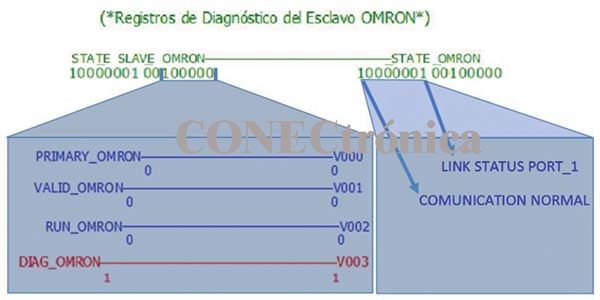
Le prochain article présentera l'intégration des éléments Profinet dans un environnement Omron, à l'aide de
CX-Programmer et CXConfiguratorFDT.
Auteur:
Alfredo Gardel, Ignacio Bravo, José Luis Lázaro, Arley Vanegas