1.1. Verwendete Topologie
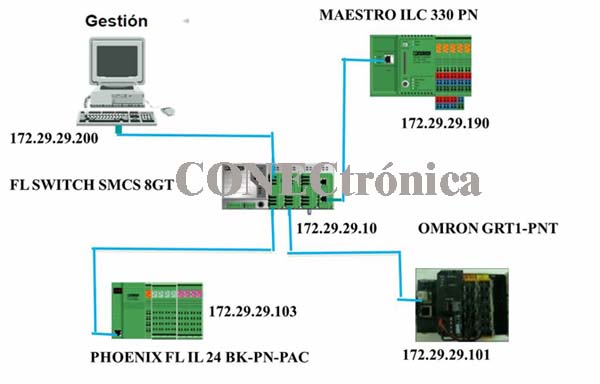
Die Profinet-Netzwerktopologie ist ein Sternnetzwerk, da die Profinet-IO-Geräte nur über einen Kommunikationsport verfügen. Abbildung 1 veranschaulicht die zu implementierende Topologie zusammen mit den IP-Adresszuweisungen.
1.2. Profinet-Switch-Konfiguration
Als aktives Kommunikationsmedium steht der Kommunikations-Switch „FL SWITCH SMCS 8GT“ zur Verfügung, der ein kupferverdrahtetes Netzwerk ermöglicht.
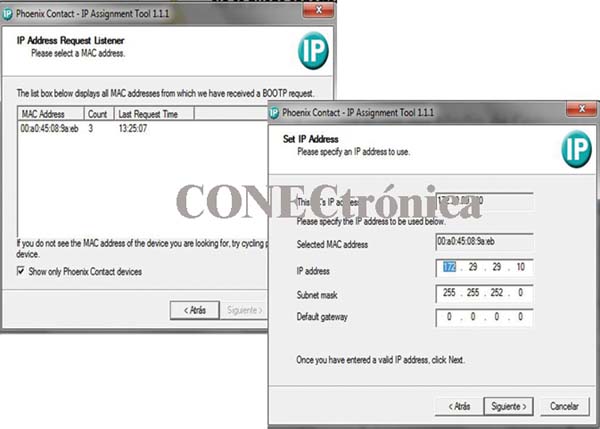
Die Anwendung „IPassign“ dient der Zuweisung von IP-Adressen an Ethernet-Geräte. Im Fall des Switches FL SWITCH SMCS 8GT kann die MAC-Adresse in der IPassign-Oberfläche angezeigt werden. Durch Auswahl des Geräts und Klicken auf „Weiter“ lässt sich eine IP-Adresse zuweisen, die mit dem für das Profinet-Netzwerk ausgewählten Bereich kompatibel ist. Der Vorgang ist in Abbildung 2 dargestellt.
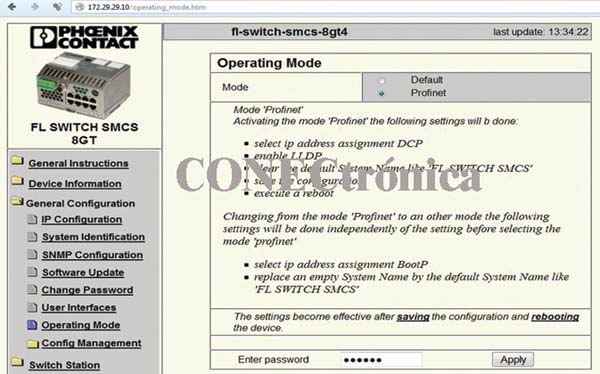
Sobald die IP-Adresszuweisung des Switches bestätigt wurde, können Sie über einen Webbrowser auf dessen Konfiguration zugreifen und sowohl die IP-Adresse als auch den Authentifizierungsmodus neu konfigurieren. Dies ist in Abbildung 3 dargestellt.

Der FL SWITCH SMCS 8GT ist ein ASIC-kompatibles Gerät und kann daher im Echtzeitmodus betrieben werden, wodurch ein deterministischer Datenkommunikationszyklus ermöglicht wird. Diese Option kann im Abschnitt „Betriebsmodus“ durch Auswahl der Option „Profinet“ aktiviert werden, wie in Abbildung 4 dargestellt.
1.3. Benennung von Profinet-Geräten
NetNames ist die Software von Phoenix-Contact zur Benennung und Adressierung von Geräten mit dem Profinet-I/O-Standard.
Wenn Sie die NetNames-Software öffnen und auf „Aktualisieren“ klicken, können Sie sehen, dass alle Profinet-E/A-Geräte unabhängig vom Hersteller konfigurierbar und diagnostizierbar sind.
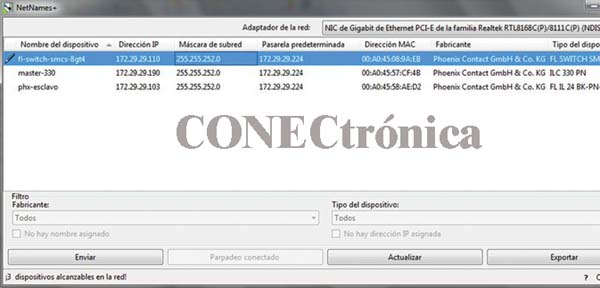
Zunächst werden jedem von NetNames erkannten Profinet-Gerät ein Name und eine IP-Adresse zugewiesen (Abbildung 5). Die Konfiguration jedes Geräts kann auch mithilfe der Option „Verbunden blinkend“ überprüft werden. Bei erfolgreicher Kommunikation mit dem Gerät blinken die Diagnose-LEDs.
Sobald die Namens- und IP-Adresszuweisung mit NetNames abgeschlossen und die Netzwerkkompatibilität überprüft wurde, wird die Konfiguration in PcWorx durchgeführt.
1.4. Erstellen eines Projekts:
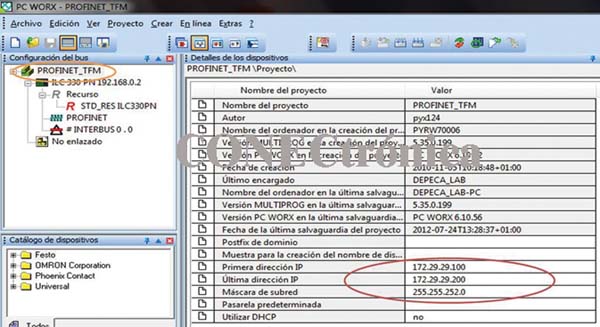
PcWorx ist das Integrationstool von Phoenix-Contact zur Konfiguration, Programmierung und Diagnose von Profinet-basierten Netzwerken. Beim Erstellen des Projekts muss das Mastergerät ausgewählt werden. Der Master fungiert als BootP-Server, für den ein Adressbereich zur Authentifizierung im Profinet-Netzwerk festgelegt werden muss.
Dieser Bereich wird im Projektstammverzeichnis in den Feldern „Erste IP-Adresse“, „Letzte IP-Adresse“ und „Subnetzmaske“ (Abbildung 6) definiert.
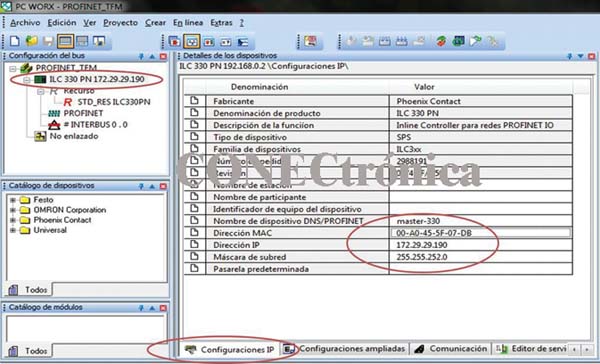
Im Menüband „IP-Einstellungen“ des Masters (ILC 330 PN, Abbildung 7) müssen der Name, die MAC-Adresse, die IP-Adresse und die Subnetzmaske der Master-SPS aktualisiert werden.
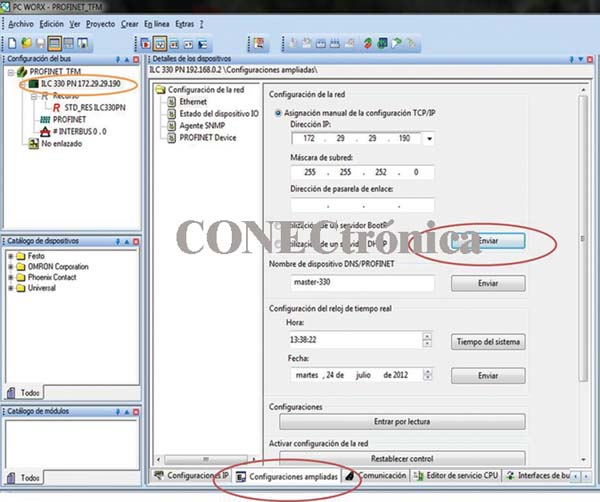
Im Reiter „Erweiterte Einstellungen“ speichert ein Klick auf „Senden“ die neue Parametrierung des Mastergeräts im SPS-Speicher (Abbildung 8).
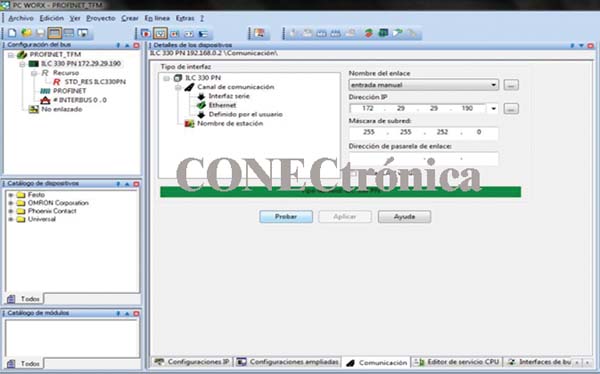
Sobald das Mastergerät parametriert und seine Daten gesendet wurden, kann die Kommunikation zwischen Mastergerät und Programmier-PC im Reiter „Kommunikation“ durch Klicken auf die Option „Testen“ überprüft werden (Abbildung 9). Bei erfolgreicher Kommunikation wird die Statusleiste grün angezeigt.
1.4.1. Integration des Profinet-Slaves
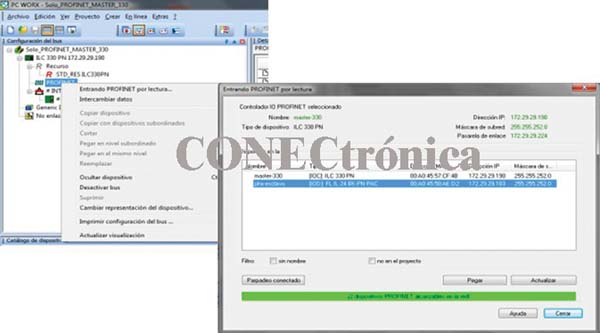
Durch Auswahl von „PROFINET durch Lesen aufrufen“ im Profinet-Kontextmenü der Projektstruktur (Abbildung 10) wird der Phoenix-Contact Profinet-Slave FL IL 24 BK - PN PAC angezeigt und kann durch Auswahl des Geräts und Klicken auf „Einfügen“ in die Projektstruktur eingefügt werden.
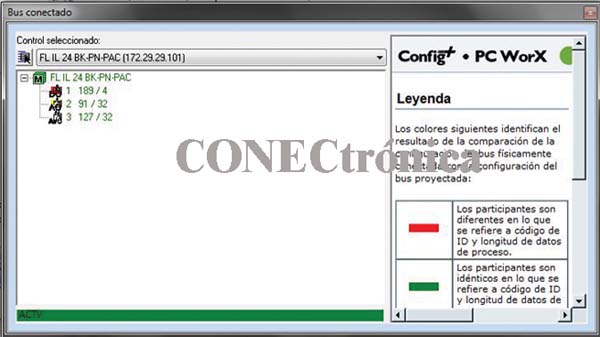
Die Option „Verbundener Bus“ im Menü „Ansicht“ ermöglicht die Anzeige des lokalen Busses des Slave-Geräts. In diesem Fenster können Sie die verschiedenen Module hinzufügen, die an den Phoenix-Contact FL IL 24 BK - PN PAC Profinet-Kommunikationskopf (Abbildung 11) angeschlossen sind.
Die vollständige Konfiguration des Profinet-Netzwerks ist im Projektbaum (Abbildung 12) zu sehen.

Durch Auswahl eines beliebigen Profinet-IO-Geräts in der Projektstruktur über die Registerkarte „Profinet-Gerätenamen“ können auch Namens- und Adressdaten an die Profinet-Geräte gesendet werden. Dies ist in Abbildung 13 dargestellt.

1.4.2. Datenzuordnungsbereich
Im Datenzuordnungsbereich in PcWorx (Abbildung 14) werden alle Variablen angezeigt, die die über das Profinet-Netzwerk miteinander verbundenen Geräte repräsentieren.

Alle Diagnosedatensätze sind in der Prozessdatentabelle verfügbar. Dadurch lässt sich der Systemstatus ermitteln, Fehlerursachen bestimmen und dem verwendeten Programm zusätzliche Informationen bereitstellen.
Für jedes Gerät stehen zahlreiche Diagnose- und Steuerungsdatensätze zur Verfügung, die eine Echtzeitüberwachung des Systemstatus ermöglichen. Genau darin liegt der entscheidende Vorteil von Profinet gegenüber anderen Feldbussen.
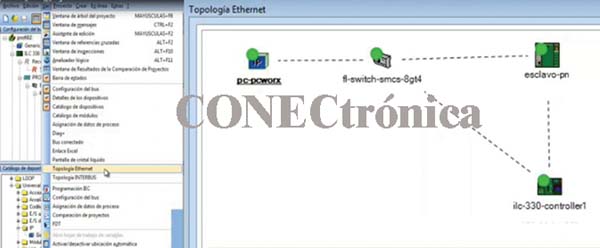
PcWorx ermöglicht den Zugriff auf die Netzwerktopologie.
Im Hauptmenü unter „Ansicht“ >> „Ethernet-Topologie“ kann die implementierte Netzwerktopologie angezeigt werden; außerdem stehen einige Diagnosefunktionen zur Verfügung (Abbildung 15).
1.5. Omron Slave-Integration
In diesem Abschnitt wird das Verfahren zur Integration eines Profinet-Slaves eines anderen Herstellers in das Netzwerk beschrieben, in diesem Fall eines OMRON GRT1-PNT.
1.5.1. Namensvergabe
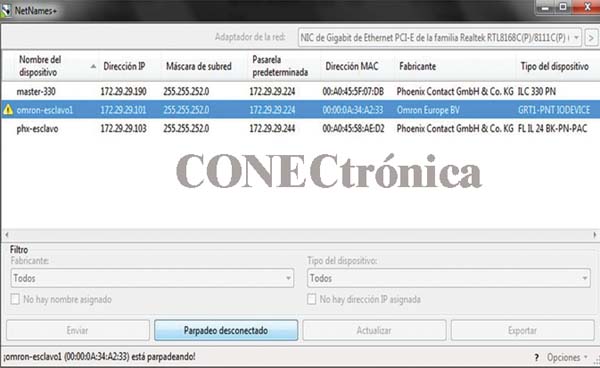
Auch für den OMRON GRT1-PNT Slave wird nun „NetNames“ verwendet, um diesem Profinet-Gerät, obwohl es von einem anderen Hersteller stammt, einen korrekten Namen und eine IP-Adresse zuzuweisen. Dies ist in Abbildung 16 dargestellt.
1.5.2. Integration in PCWorx Software.
Im Projektstammverzeichnis, unter dem Abschnitt „Profinet“, werden durch Auswahl von „Profinet Input by Read“ im Kontextmenü die Profinet-Geräte angezeigt, sowohl der Master als auch die Profinet-E/A-Geräte. In diesem Fenster können Sie durch Auswahl des gewünschten E/A-Geräts und Klicken auf „Einfügen“ den Profinet-Slave zum Projektbaum hinzufügen. Dies ist in Abbildung 17 dargestellt.
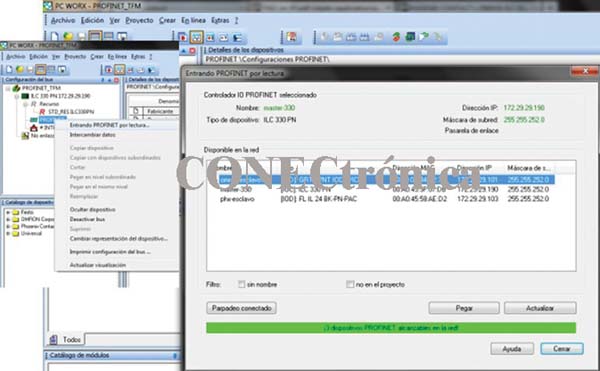
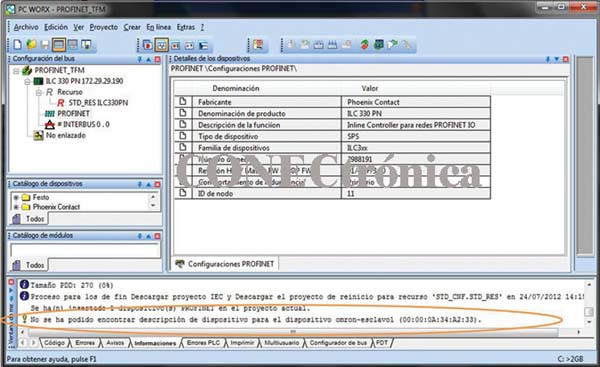
Beim Verbindungsversuch mit dem OMRON-Slave wird im Meldungsfenster (Abbildung 18) eine Meldung angezeigt, die darauf hinweist, dass die Gerätebeschreibung nicht gefunden wurde. Dies bedeutet, dass PcWorx die Beschreibung für diesen Profinet-Gerätetyp noch nicht in seiner Bibliothek enthält. Daher muss sie installiert werden.
1.5.3. GSD-Installation im PcWorx-Katalog
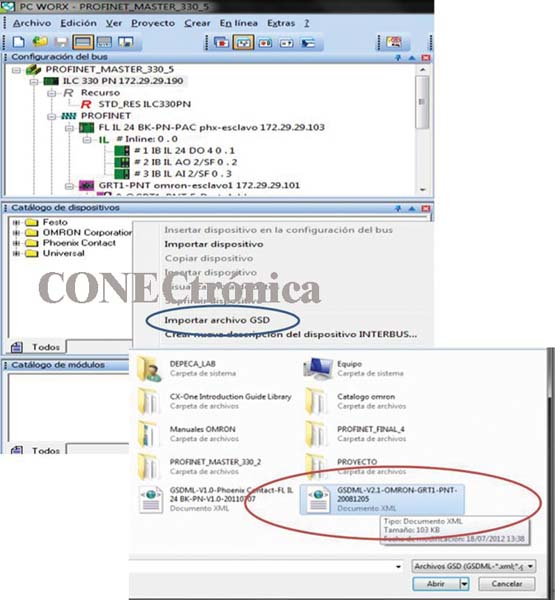
Die GSD-Datei mit der Beschreibung des OMRON GRT1-PNT-Geräts kann von der offiziellen OMRON-Website heruntergeladen werden. Im Fenster „Gerätekatalog“, das über den Reiter „Ansicht“ im Hauptmenü erreichbar ist, finden Sie im Kontextmenü die Option „GSD-Datei importieren“. Mit dieser Option können Sie die Beschreibung des OMRON GRT1-PNT Profinet-Geräts zur PcWorx-Bibliothek hinzufügen. Dies ist in Abbildung 19 dargestellt.
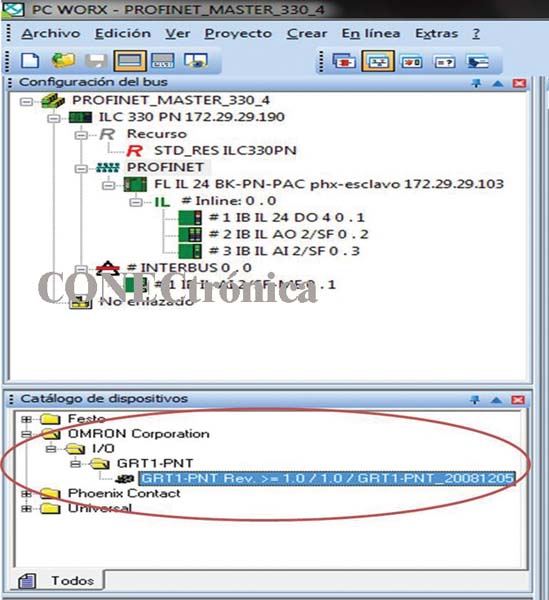
Sobald die GSD-Datei mit der Gerätebeschreibung installiert ist, erscheint im „Gerätekatalog“ (Abbildung 20) eine neue Bibliothek der OMRON Corporation mit dem gewünschten Gerät (GRT1-PNT), das nun dem Profinet-Bus hinzugefügt werden kann.
1.5.4. Integration in das Projekt.
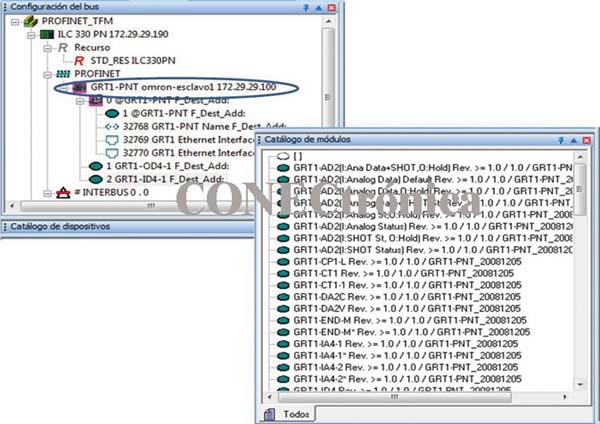
Durch erneutes Klicken auf „Profinet durch Lesen aufrufen“, um die erreichbaren Geräte im Netzwerk anzuzeigen, kann das OMRON Profinet-IO-Gerät erfolgreich an den Projektbus angebunden werden. In der Projektstruktur (Abbildung 21) ist das OMRON-Gerät als mit dem Profinet-Bus verbunden zu sehen.

Sobald der OMRON GRT1_PNT-Header hinzugefügt wurde, können die verschiedenen E/A-Module, die mit diesem Header verbunden sind, aus dem Fenster „Modulkatalog“ (Abbildung 22) per Drag & Drop oder einfach per Doppelklick hinzugefügt werden.
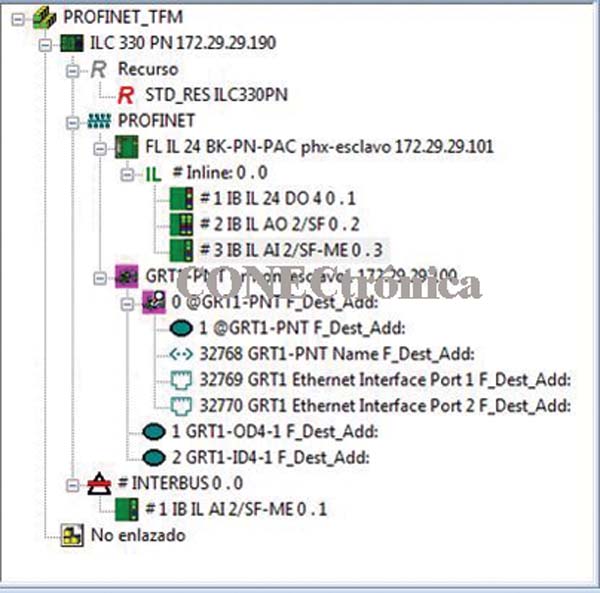
Mit der Integration sowohl des PHOENIX FL IL 24 BK-PN-PAC Slaves als auch des OMRON GRT1-PNT Slaves ist die vollständige Konfiguration des Profinet-Netzwerks im Projektbaum sichtbar (Abbildung 23).
Durch Kompilieren und Herunterladen des Projekts werden die Adresstabellen erstellt (Abbildung 24), die neue Konfiguration wird auf dem Master gespeichert und der neue OMRON GRT1-PNT Slave kann authentifiziert werden.
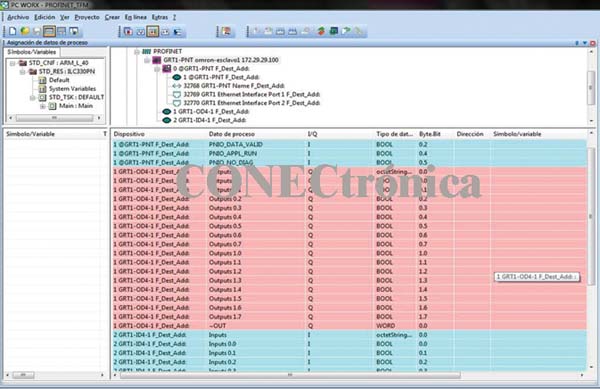
Im Datenzuordnungsbereich (Abbildung 25) werden alle Variablen angezeigt, die die über das Profinet-Netzwerk verbundenen Geräte repräsentieren. Zusätzlich werden Diagnosedatensätze angezeigt, anhand derer der Verbindungsstatus der Profinet-E/A-Kommunikationsgeräte ermittelt werden kann.
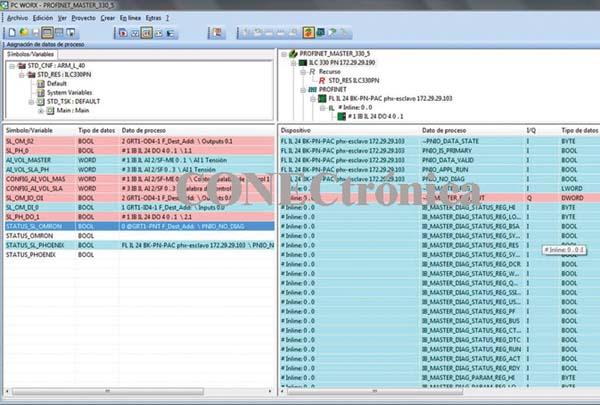
Abbildung 26 zeigt die Diagnoseaufzeichnungen für den OMRON Profinet Slave.
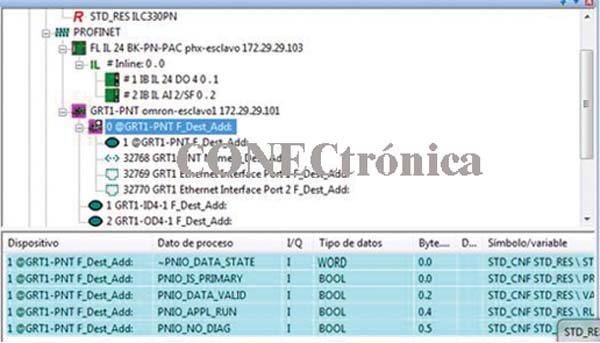
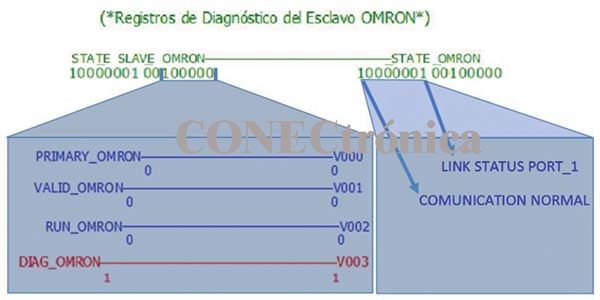
Abbildung 27 veranschaulicht den Prozess des „aktiven Debuggings“. Der Status des „Statusprotokolls“ des OMRON Profinet Slaves zeigt an, dass die Netzwerkkonfiguration und -inbetriebnahme erfolgreich waren.
Im nächsten Artikel wird die Integration von Profinet-Elementen in eine Omron-Umgebung mithilfe von
CX-Programmer und CXConfiguratorFDT erläutert.
Autor:
Alfredo Gardel, Ignacio Bravo, José Luis Lázaro, Arley Vanegas