Doch was bietet dieses Gerät über herkömmliche Speicherlösungen hinaus? Wir bei Conectrónica haben die Synology DS1525neo+ in einer macOS-Arbeitsumgebung getestet und dabei alle Aspekte untersucht – von der Dateiverwaltung und -synchronisierung mit Synology Drive über die Fotoorganisation mit Synology Photos bis hin zu den Datensicherungsfunktionen von Active Backup for Business. In diesem Testbericht analysieren wir die Benutzerfreundlichkeit, die wichtigsten Funktionen und die Rolle, die das Gerät als zentrale Speicher- und Private-Cloud-Lösung spielen kann.
Das Gerät: fünf Einschübe und eine zukunftssichere Plattform.
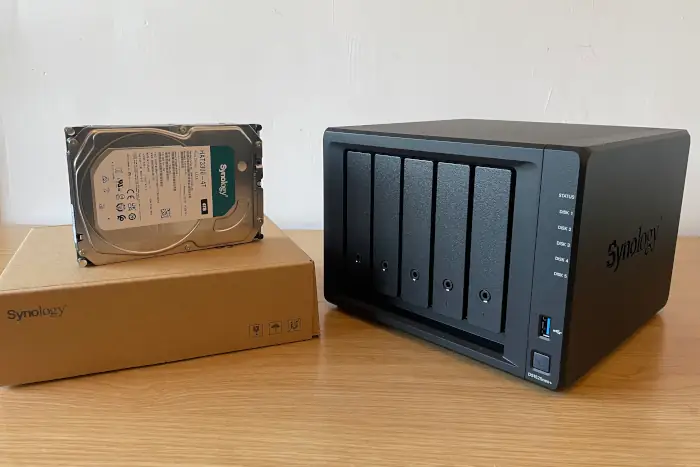
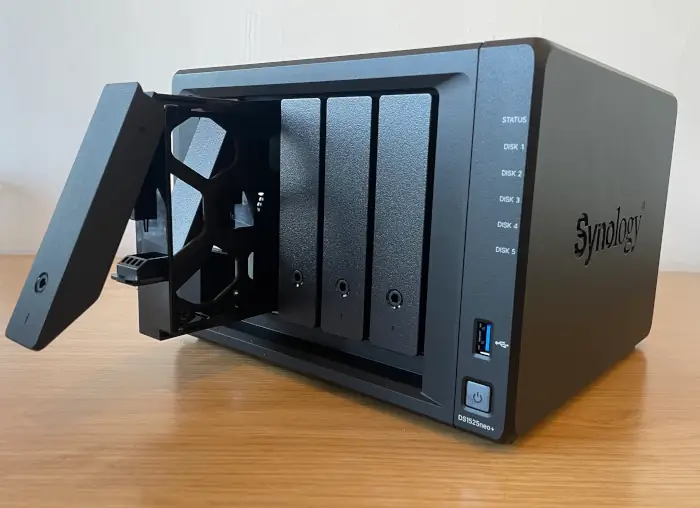
Die DiskStation DS1525neo+ ist ein Desktop-NAS-Server mit fünf Einschüben, der Daten und digitale Dienste in einem lokalen Netzwerk zentralisiert. Dank seines Formfaktors lassen sich Dokumente, Fotos und Backups auf einem einzigen Gerät konsolidieren, das von verschiedenen Computern aus zugänglich ist und über den DiskStation Manager (DSM) verwaltet wird. Der Reiz dieses Angebots liegt nicht nur in der Anzahl der Laufwerke, die es aufnehmen kann: Die Plattform integriert Tools für Zusammenarbeit, Synchronisierung, Datensicherung und Multimedia-Management, wodurch sich das NAS an unterschiedlichste Anforderungen anpassen lässt.
Laut Synologys offiziellen Spezifikationen verfügt die DS1525neo+ über einen AMD Ryzen V1500B Quad-Core-Prozessor mit acht Threads und einer Taktfrequenz von 2,2 GHz sowie 4 GB vorinstallierten DDR4-SODIMM-Speicher (non-ECC). Diese Konfiguration ist entscheidend für die Positionierung der neo+-Familie: Sie bietet einen leichteren Einstieg in die DSM-Umgebung, ohne dabei auf die Kernanwendungen des Herstellers zu verzichten. Synology gibt eine maximale Speicherkapazität von 32 GB über zwei Steckplätze an; zudem werden Aufrüstungen mit kompatiblen ECC-Modulen unterstützt, die Kombination von ECC- und Non-ECC-Speicher in derselben Konfiguration wird jedoch offiziell nicht unterstützt.
Die fünf Laufwerksschächte unterstützen sowohl 3,5-Zoll- als auch 2,5-Zoll-SATA-Festplatten. Das Gerät verfügt außerdem über zwei M.2-2280-Steckplätze für NVMe-SSDs, die je nach Systemanforderungen und Kompatibilität Caching-Konfigurationen ermöglichen. Für wachsende Installationen bietet Synology die Option, das System mit kompatiblen Erweiterungsmodulen auf bis zu fünfzehn Laufwerke zu erweitern. Wie bei jedem NAS hängt die nutzbare Speicherkapazität von den installierten Laufwerken und dem gewählten Schutzmechanismus ab. Die Anzahl der Laufwerksschächte entspricht daher nicht der festen Speicherkapazität. Zur
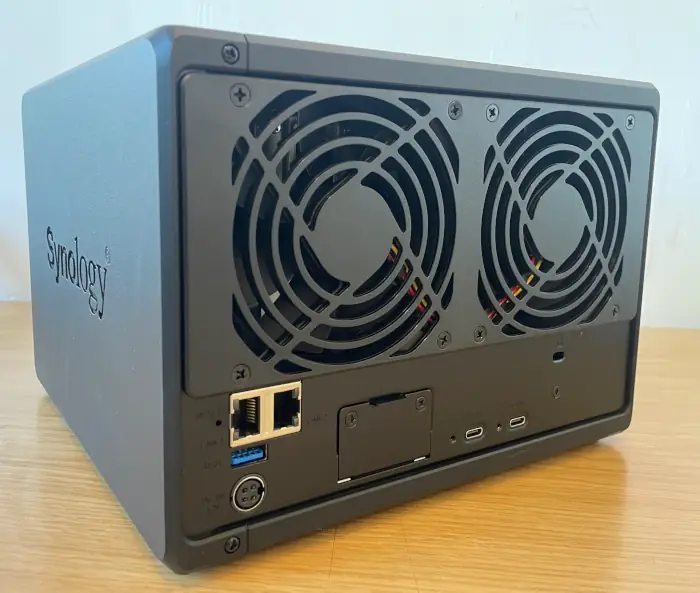
Standardausstattung gehören zwei 2,5-GbE-RJ-45-Ethernet-Anschlüsse, die die Integration des NAS in moderne Netzwerke ohne zusätzliche Netzwerkkarte ermöglichen. Der DS1525neo+ bietet zudem eine Netzwerk-Upgrade-Option für Szenarien mit höheren Verbindungsgeschwindigkeiten sowie USB-3.2-Gen-1-Anschlüsse und Erweiterungssteckplätze. Diese Möglichkeiten bedeuten nicht, dass alle Benutzer ihre Infrastruktur von Anfang an aufrüsten müssen: Für viele fortgeschrittene Heimnetzwerke und kleine Büros ist der Ausgangspunkt ein bestehendes lokales Netzwerk und eine gut durchdachte Datensicherungsstrategie.
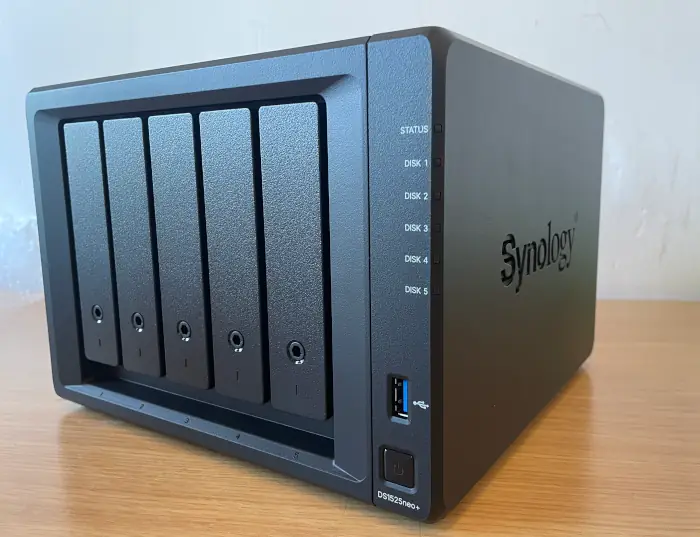
Das Gehäuse misst laut Herstellerangaben ca. 166 × 230 × 223 mm und wiegt ohne installierte Laufwerke 2,67 kg. Frontseitige Einschübe erleichtern die Identifizierung der Laufwerksschächte, während Statusanzeigen die visuelle Überprüfung der Laufwerksaktivität und eventueller Probleme ermöglichen. Neben der Hardware ist DSM (DiskStation System) das wichtigste Merkmal für den täglichen Gebrauch: Über seine Benutzeroberfläche lassen sich Benutzer, freigegebene Ordner, Dateidienste, Pakete und Sicherheitsmechanismen konfigurieren. Daher konzentriert sich unsere Bewertung auf reale Aufgaben unter macOS und nicht auf einen Leistungsvergleich mit anderen Modellen.
Quellen der technischen Spezifikationen in diesem Abschnitt: Produktdatenblatt, offizielles DS1525neo+-Handbuch und Präsentation der DiskStation neo+-Serie von Synology. Die Spezifikationen beschreiben die vom Hersteller angegebenen Funktionen; unsere eigenen Nutzungstests beginnen in den folgenden Abschnitten.
Testansatz:
Dieser Test begann bewusst praxisorientiert. Ein NAS mit fünf Einschüben ist mehr als nur ein Gehäuse für Festplatten; es ist eine Infrastrukturkomponente, die den Datenzugriff erleichtert, Routineaufgaben vereinfacht und die Datenwiederherstellung im Fehlerfall ermöglicht. Daher konzentrierten wir uns in unserem Test auf einen Mac, Arbeitsdateien und echte Fotos. Wir wollten das Gerät nicht in einer Geschwindigkeitstabelle einordnen oder zwei Produktfamilien künstlich gegeneinander ausspielen. Die Frage lautete vielmehr: Inwieweit ermöglicht die DS1525neo+ die Nutzung der bekannten Synology-Funktionen?
Es ist wichtig, den Umfang der Testergebnisse zu verdeutlichen. Wenn wir von Synchronisierung, Versionswiederherstellung oder geschützten Verbindungen sprechen, beziehen wir uns auf Vorgänge, die während unserer Testsitzung durchgeführt wurden. Bei der Beschreibung der Erweiterungsmöglichkeiten und der Hardware stützen wir uns auf technische Informationen von Drittanbietern und kennzeichnen diese entsprechend. Und wenn eine Funktion nicht ausgeführt wurde, wie beispielsweise ein vollständiges Mac-Backup mit Active Backup for Business, haben wir dies explizit angegeben. Diese Trennung ermöglicht es dem Leser, zwischen direkten Erfahrungen, beworbenen Fähigkeiten und Problemen, die noch einem längeren Test bedürfen, zu unterscheiden.
Anstatt nur einzelne Kennzahlen zu messen, konzentriert sich diese Bewertung auf die Leistung der DS1525neo+ im alltäglichen Mac-Einsatz: Einrichtung, Dateiverwaltung, Synchronisierung, Fotoverwaltung und die Verfügbarkeit von Backup-Tools. Wir haben keinen direkten Leistungsvergleich mit den herkömmlichen Plus-Modellen durchgeführt, da beide Produktreihen unterschiedliche Bedürfnisse und Budgets abdecken.
- DSM: Das Herzstück von
DSM ist die Zusammenführung von Aufgaben in einer einzigen Weboberfläche, die bei anderen Lösungen typischerweise auf mehrere Programme verteilt sind. Vom NAS-Desktop aus haben Sie Zugriff auf Systemstatus, freigegebene Ordner, Benutzer, Anwendungen und Sicherheitsoptionen. Diese Integration ist besonders für kleine Unternehmen und Freiberufler relevant: Man muss kein Experte für Netzwerkspeicher sein, um loszulegen. Die Administration erfordert weiterhin ein gutes Urteilsvermögen – insbesondere bei der Entscheidung, wer auf welche Ressourcen zugreifen darf –, aber das System bietet einen übersichtlichen Rahmen für die Verwaltung dieser Entscheidungen.
Während der Einrichtung haben wir Benutzer, Berechtigungen, Zertifikate und Optionen für den sicheren Zugriff überprüft. Wir haben auch die SMB-Parameter untersucht, damit der Mac auf gewohnte Weise mit den NAS-Ressourcen arbeiten kann. Diese Erfahrung verdeutlicht einen entscheidenden Vorteil des Synology-Ansatzes: Speicher und Anwendungen arbeiten nicht isoliert. Ein für ein Projekt erstellter Ordner kann als Dateiziel, Arbeitsbereich und Ausgangspunkt für andere Dienste dienen. Natürlich ersetzt dieser Komfort nicht die Notwendigkeit, DSM aktuell zu halten, Konten zu schützen und die Internetverbindung des NAS einzuschränken.
Die Einrichtung des Geräts ermöglichte uns den Zugriff auf den DiskStation Manager (DSM), die Konfiguration der Verwaltungsumgebung und die Einarbeitung in die Systemtools. Der Wert eines NAS dieser Art liegt nicht allein in seinen Laufwerksschächten: DSM bietet eine zentrale Plattform für Benutzer, freigegebene Ordner, Berechtigungen, Dienste und Anwendungen.
Im Test überprüften wir außerdem Sicherheitseinstellungen, Zertifikate und Dateizugriffsoptionen. Diese Funktionen sind relevant für kleine Büros und fortgeschrittene Benutzer, die ihre Daten zentral verwalten möchten, ohne auf eine grafische Benutzeroberfläche verzichten zu müssen.
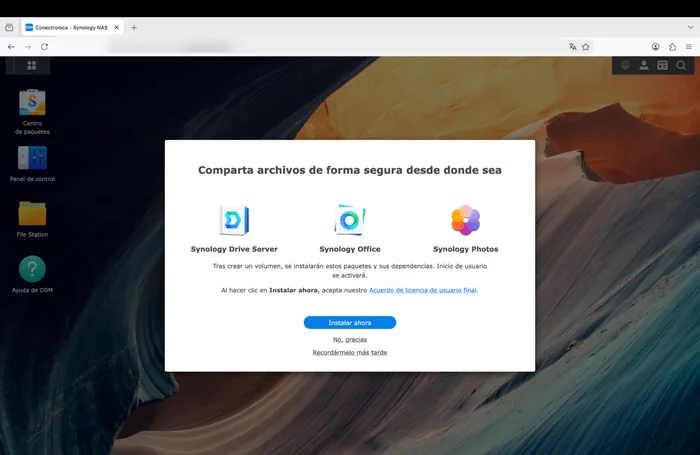
Abbildung 1. Initialer DSM-Bildschirm während des NAS-Startvorgangs.
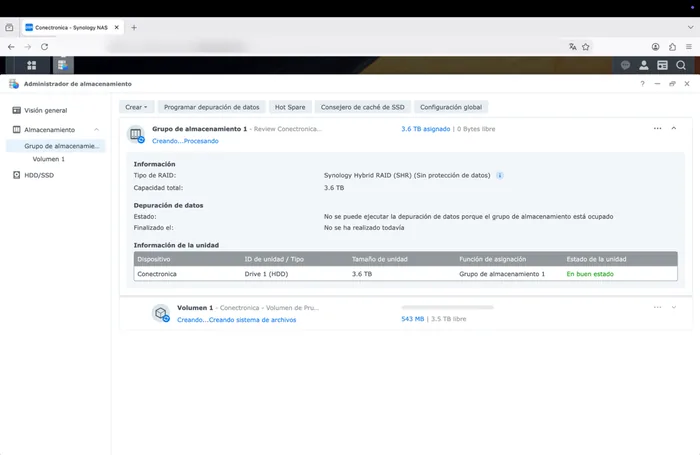
Abbildung 2. DSM-Oberfläche mit Systemstatus und Verwaltungsoptionen.
2. Speicher und Dateien unter macOS.
Die Arbeit mit Dateien war der erste wirklich umfassende Test. Wir erstellten Ordner, verschoben Dokumente, überprüften deren Verfügbarkeit von verschiedenen Zugriffspunkten aus und stellten sicher, dass die Berechtigungen für die erwarteten Inhalte angewendet wurden. Ziel war es, ein alltägliches Szenario nachzubilden: Ein Benutzer speichert Dokumente auf dem NAS und muss diese finden, öffnen und organisieren können, ohne ständig über den physischen Speicherort jeder einzelnen Datei nachdenken zu müssen. Die File Station bietet einen direkten Zugriff über den Browser, während der Zugriff über macOS es Benutzern ermöglicht, den freigegebenen Speicher in ihren gewohnten Arbeitsablauf zu integrieren.
Der Test mit einer PDF-Datei von ca. 127,4 MB lieferte eine objektive Überprüfung. Nach der Übertragung berechneten wir den SHA-256-Hash und verglichen die Ergebnisse zwischen Quell- und Zielsystem. Die Übereinstimmung bestätigte, dass die Inhalte bei diesem spezifischen Vorgang unverändert ankamen. Dies ist ein Integritätstest, kein Benchmark: Er eignet sich nicht zur Bestimmung von Dauergeschwindigkeiten, Latenzzeiten unter Last oder der Leistung bei vielen gleichzeitigen Benutzern. Er gibt jedoch Gewissheit über etwas Grundlegendes für alle, die professionelle Dokumente speichern: dass eine Datei den Übertragungsprozess problemlos durchlaufen kann und ihre Daten dabei exakt erhalten bleiben.
Ein NAS mit fünf Einschüben wirft auch Planungsfragen auf. Es genügt nicht, nur die Gesamtkapazität der Festplatten zu berücksichtigen; man muss entscheiden, wie viel Fehlertoleranz benötigt wird, wie viel Speicherplatz für zukünftige Erweiterungen reserviert werden soll und wie die Volumes organisiert werden. RAID- und Synology Hybrid RAID-Modi ermöglichen verschiedene Strategien, wobei die geeignete Wahl von den installierten Festplatten und dem akzeptablen Risiko abhängt. Wichtig ist, dass Festplattenredundanz kein Backup ersetzt: Sie schützt vor bestimmten physischen Ausfällen, aber nicht vor Löschung, böswilliger Verschlüsselung oder Fehlern, die durch Synchronisierung entstehen.
Die Evaluierung umfasste das Erstellen und Verwalten von Ordnern, das Konfigurieren von Berechtigungen und den Zugriff auf Dateien unter macOS. Typische Arbeitsvorgänge wie Kopieren, Öffnen, Organisieren und Abrufen von Dokumenten wurden durchgeführt.
Zur Integritätsprüfung wurde eine PDF-Datei von ca. 127,4 MB übertragen und ihr SHA-256-Hash verglichen. Das Ergebnis war sowohl auf dem Quell- als auch auf dem Zielsystem identisch, was bestätigt, dass die im Test verwendete Datei während der Übertragung nicht verändert wurde.
Diese Überprüfungen beschreiben die in unserer Umgebung beobachtete Leistung. Sie stellen keine Studie zur Langzeitleistung dar und erlauben auch keine Hochrechnung der Geschwindigkeiten auf alle Konfigurationen.
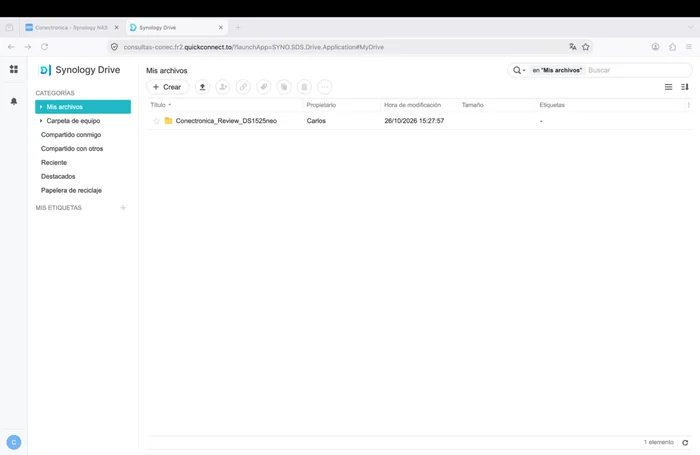
Abbildung 3. File Station: Ordner und Dateien aus DSM verwalten.
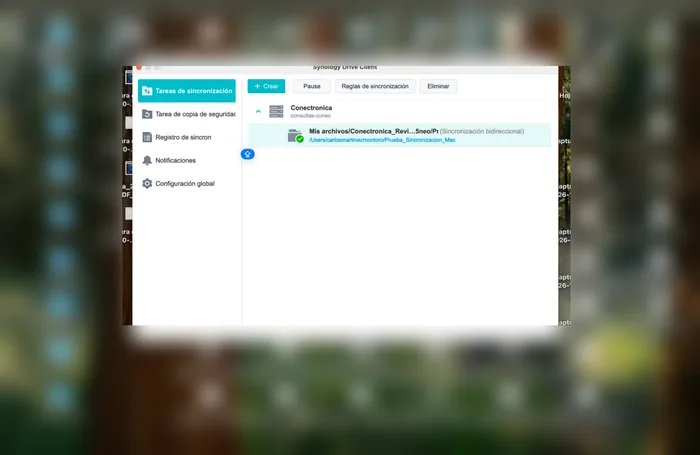
Abbildung 4. Arbeiten mit Dateien zwischen dem macOS-Desktop und dem NAS-Speicher.
3. Synology Drive: Eine private Arbeits-Cloud.
Drive ermöglicht es, einen Arbeitsordner unabhängig von einem einzelnen Computer zu verwalten. In unserem Test haben wir eine bidirektionale Synchronisierung zwischen dem Mac und dem NAS eingerichtet: Wir erstellten Dateien auf dem einen Gerät und überprüften, ob sie auch auf dem anderen angezeigt wurden. Wir wiederholten den Vorgang umgekehrt, um sicherzustellen, dass der Workflow nicht von einem einzelnen Quellgerät abhängig ist. Der praktische Nutzen ist unmittelbar für alle, die zwischen lokalem Arbeiten und einem zentralen Repository wechseln: Eine Arbeitskopie wird auf dem Computer gespeichert, und ein gemeinsamer Arbeitsbereich steht zur Verfügung, von dem aus die Arbeit fortgesetzt werden kann. Die
Versionshistorie war ein weiteres wichtiges Merkmal. Synchronisierung bedeutet nicht unbedingt vollständigen Schutz: Wenn eine Datei geändert oder gelöscht wird, kann sich diese Änderung verbreiten. Daher ist die Möglichkeit, eine frühere Version wiederherzustellen, eine wichtige Ergänzung. Während des Tests führten wir Wiederherstellungsoperationen für Dateien und Ordner durch und überprüften die Wiederherstellung der Inhalte. Der Wert liegt nicht nur in der Behebung schwerwiegender Fehler; er hilft auch dabei, versehentliche Änderungen rückgängig zu machen, einen Entwurf wiederherzustellen oder zu einem bekannten Zustand zurückzukehren, ohne das Dokument manuell neu erstellen zu müssen.
Für kleine Büros bietet Drive eine Alternative zur ausschließlichen Nutzung öffentlicher Cloud-Plattformen. Das NAS bleibt in der Verantwortung des Unternehmens, und Zugriffsrichtlinien lassen sich individuell an jedes Projekt anpassen. Das bedeutet jedoch nicht automatisch mehr Sicherheit in einer privaten Cloud: Eine Backup-Strategie muss gepflegt, Zugangsdaten verwaltet, der Fernzugriff überprüft und Wiederherstellungsverfahren eingerichtet werden. In unserem Fall überzeugte vor allem der nahtlose Workflow zwischen macOS und DSM, ohne dass die Synchronisierung für den Benutzer zu einer permanenten technischen Aufgabe wurde.
Synology Drive war einer der wichtigsten Aspekte unserer Evaluierung. Wir richteten eine bidirektionale Synchronisierung zwischen Mac und NAS ein und überprüften Änderungen, die von beiden Seiten ausgingen: Eine auf macOS erstellte Datei erschien auf dem NAS und eine andere, die auf dem NAS erstellt wurde, erschien auf dem Mac.
Wir testeten außerdem den Versionsverlauf und die Dateiwiederherstellung – zwei Funktionen, die sich bei versehentlichen Änderungen als besonders nützlich erweisen. Ziel war es nicht, Backup-Vorgänge zu wiederholen, sondern zu überprüfen, ob sich Drive in den täglichen Dokumenten-Workflow integrieren lässt.
Die Kombination aus zentralem Zugriff, Synchronisierung und Versionsverwaltung macht Drive zu einer Alternative zur privaten Cloud für Benutzer, die mehr Kontrolle über den Speicherort ihrer Dateien behalten möchten.
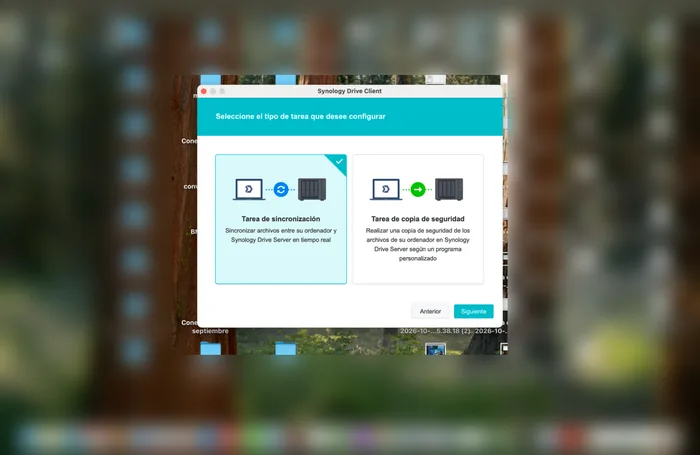
Abbildung 5. Synology Drive Client-Assistent während der Einrichtung unter macOS.
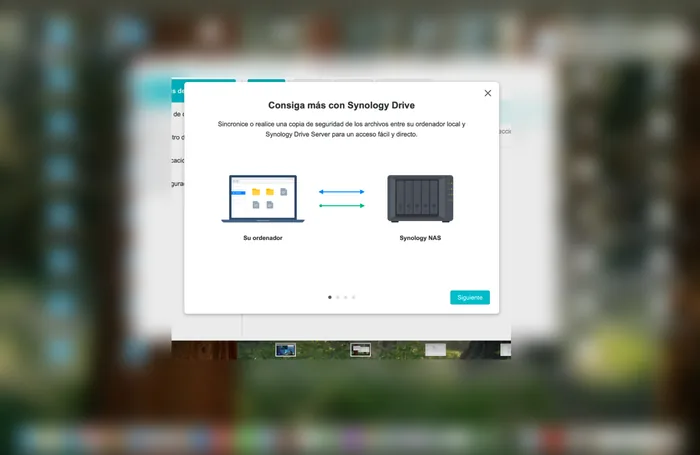
Abbildung 6. Synchronisierungsoptionen des Synology Drive Clients.
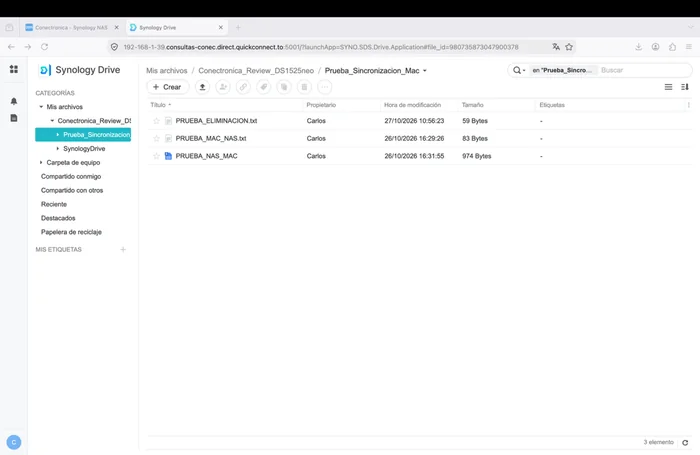
Abbildung 7. Verwaltung synchronisierter Dateien und Änderungsprüfungen zwischen Mac und NAS.
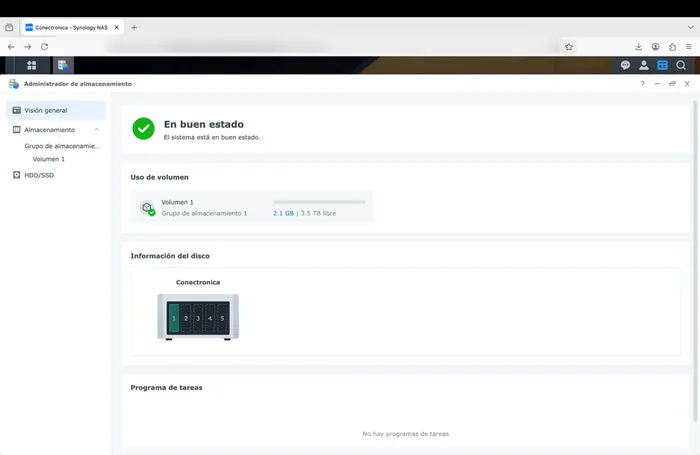
Abbildung 8. Synology Drive-Panel mit Synchronisierungsinformationen.
4. Synology Fotos: Bibliothek, Alben und Teilen.
Synology Fotos bietet ein anderes Anwendungsgebiet als Google Drive: Bilder organisieren und darauf zugreifen, ohne zwingend auf eine externe Fotobibliothek angewiesen zu sein. Wir luden JPEG-Fotos von unserem Mac hoch und überprüften, ob sie in der Bibliothek angezeigt werden konnten. Anschließend erstellten wir das Album „Sommer in Alcossebre“, fügten drei Fotos hinzu und testeten die Navigation zwischen ihnen in voller Größe. Ein einfacher, aber typisch für die Bedürfnisse vieler Familien, Freiberufler und kleiner Teams: Bildmaterial sammeln, organisieren und schnell wiederfinden.
Durch das Teilen des Albums konnten wir noch einen Schritt weitergehen. Wir aktivierten vorübergehend einen Link, wählten den Anzeigemodus und vergaben ein Passwort. Dann öffneten wir den Link in einem privaten Browserfenster, ohne die NAS-Verwaltungssitzung zu verwenden, und überprüften, ob vor dem Anzeigen der Bilder das Passwort abgefragt wurde. Im Fenster fanden wir keine Download-Schaltfläche. Diese Beobachtung zeigt, dass die Anzeigeeinstellungen zwar die Zugriffserfahrung beeinflussen, aber keinen absoluten Schutz vor Bildkopien, beispielsweise durch Screenshots, bieten.
Am Ende deaktivierten wir den Testlink. Ein kleines Detail, das Beachtung verdient: Das temporäre Veröffentlichen eines Ordners oder Albums kann zwar nützlich sein, der Zugriff sollte aber wieder geschlossen werden, sobald er nicht mehr benötigt wird. Fotos kombiniert eine relativ einfache Benutzerführung mit Optionen, die administrative Verantwortung erfordern. Im professionellen Umfeld müssten zudem Aufbewahrungsrichtlinien, die Einholung der Einwilligung der fotografierten Personen und die Trennung von persönlichen und freigegebenen Bibliotheken berücksichtigt werden. In unserem Test funktionierten Hochladen, Organisieren und sicherer Zugriff wie erwartet.
Der Synology-Fotos-Test umfasste das Hochladen von JPEG-Fotos vom Mac, die Überprüfung ihrer Verfügbarkeit in der Bibliothek und das Organisieren von drei Bildern in einem Album namens „Alcossebre Summer“. Wir öffneten die Fotos in voller Größe und konnten problemlos zwischen ihnen navigieren.
Anschließend aktivierten wir vorübergehend einen Freigabelink mit Passwort und Anzeigeberechtigungen. In einem privaten Browserfenster überprüften wir, ob vor dem Zugriff auf den Link das Passwort abgefragt wurde und kein Download-Button erschien. Abschließend deaktivierten wir den Link.
Es ist wichtig, zwischen dem Verhindern von Downloads über die Benutzeroberfläche und dem vollständigen Unterbinden des Speicherns von Bildern durch Dritte zu unterscheiden: Das Betrachten schließt das Erstellen von Screenshots nie aus. Dennoch bieten Zugriffskontrollen und Freigabeoptionen praktischen Nutzen.
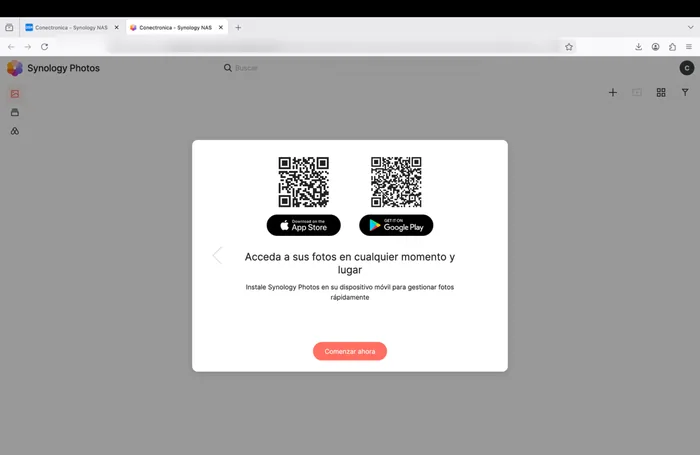
Abbildung 9. Begrüßungsbildschirm von Synology Photos vor der ersten Nutzung der Bibliothek.
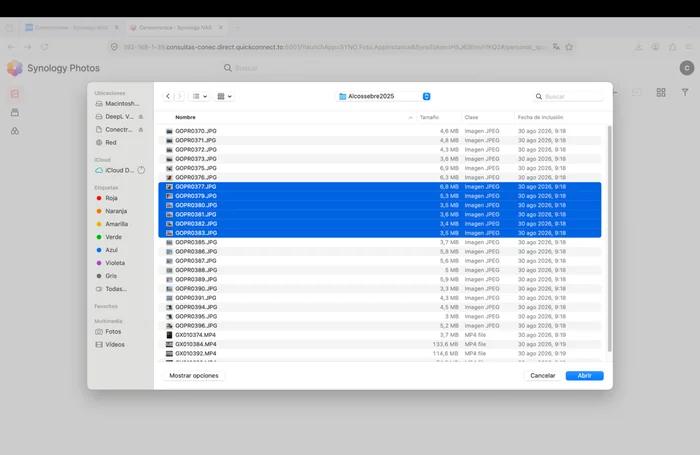
Abbildung 10. Auswahl von JPEG-Fotos vom Mac zum Hochladen in Synology Photos.
5. Active Backup for Business stellt einen Quantensprung von der reinen Dateispeicherung und -synchronisierung hin zu einer umfassenden Strategie zum Schutz Ihrer Geräte dar. Das Dashboard unterscheidet zwischen PCs und Macs, physischen Servern, Dateiservern, virtuellen Maschinen und anderen Synology NAS-Geräten und bietet darüber hinaus spezielle Bereiche zur Überwachung von Speicher, Aktivitäten und dem Status von Wiederherstellungsaufgaben. Diese Vielseitigkeit macht das Tool besonders attraktiv für kleine Unternehmen und professionelle Umgebungen, die den Schutz verschiedener Geräte zentral verwalten möchten, ohne auf mehrere Anwendungen angewiesen zu sein.
Auf unserer DS1525neo+ fanden wir das Paket im Paketzentrum, installierten es und führten die Erstaktivierung problemlos durch. Die Konsole öffnete sich korrekt und ermöglichte uns die Erkundung der verschiedenen Konfigurationsoptionen. Anschließend luden wir den macOS-Agenten herunter, um seine Funktionalität auf unserem Testrechner, einem Mac mit Apple M3-Prozessor, zu testen.
Die Installation des Agenten erforderte die genaue Beachtung der macOS-Sicherheitsmechanismen. Gemäß den Anweisungen von Synology erteilten wir die vollständigen Festplattenzugriffsrechte und führten die notwendigen Schritte zur Autorisierung der von der Anwendung verwendeten Systemkomponenten durch. Nach Anwendung der entsprechenden Einstellungen und gegebenenfalls einem Neustart des Computers wurde der Agent erfolgreich installiert und stellte die Verbindung zum NAS her. Der Mac wurde in der Active Backup for Business-Konsole als schutzfähiges Gerät angezeigt.
Nachdem der Computer registriert war, erstellten wir unseren ersten Backup-Auftrag. In der Verwaltungsoberfläche wählten wir den Mac als Quelle aus, legten das Speicherziel auf das NAS fest und konfigurierten die Schutz- und Versionierungsoptionen. Der Assistent führte uns übersichtlich durch den Prozess und bot eine einfache Übersicht über die zu schützenden Geräte und deren Bedingungen.
Das erste Backup wurde erfolgreich ausgeführt. Während des Vorgangs konnten wir den Fortschritt in der Konsole überwachen, den Auftragsstatus überprüfen und sicherstellen, dass das System die Aktivitäten korrekt protokollierte. Nach Abschluss bestätigte Active Backup for Business die Ausführung und stellte den entsprechenden Wiederherstellungspunkt bereit. Die Integration zwischen dem macOS-Agenten und dem DS1525neo+ funktionierte während des gesamten Vorgangs stabil, ohne Unterbrechungen oder Fehler, die das Ergebnis beeinträchtigten.
Wir testeten auch das Verhalten nachfolgender Backups. Nach dem Ändern und Hinzufügen verschiedener Dateien auf dem Mac führten wir einen neuen Backup-Vorgang durch, um die Funktion des inkrementellen Backup-Mechanismus zu überprüfen. Das System schloss den Vorgang erfolgreich ab und ermöglichte es uns, verschiedene Zustände der geschützten Daten zu erhalten. Diese Funktion ist besonders nützlich in Arbeitsumgebungen, in denen sich Dokumente häufig ändern und es wichtig ist, frühere Versionen verfügbar zu haben, ohne jedes Backup manuell verwalten zu müssen.
Ein weiterer Aspekt, den wir evaluierten, war die automatische Planung. Wir konfigurierten einen periodischen Zeitplan und überprüften, dass die Aufgaben gemäß den festgelegten Parametern gestartet und im Aktivitätsverlauf protokolliert wurden. Auf diese Weise ermöglicht das System einen kontinuierlichen Schutz mit minimalem Benutzereingriff. Die Aufbewahrungsoptionen erleichtern zudem die Organisation von Wiederherstellungspunkten und die Anpassung der Backup-Aufbewahrung an die Bedürfnisse jeder Installation.
Der wichtigste Test erfolgte im Rahmen des Wiederherstellungsprozesses. Um zu überprüfen, ob die gespeicherten Daten korrekt wiederhergestellt werden konnten, nutzten wir die Wiederherstellungstools von Active Backup for Business und wählten einen der während des Tests generierten Wiederherstellungspunkte aus. Wir lokalisierten mehrere Dateien und Ordner, starteten deren Wiederherstellung und überprüften anschließend, ob die wiederhergestellten Elemente ihren Inhalt beibehalten hatten und sich normal öffnen ließen.
Das Ergebnis war zufriedenstellend und bestätigte die Funktionalität des gesamten Dateischutz- und Wiederherstellungsprozesses. Diese Überprüfung ist entscheidend, da eine Backup-Lösung nicht nur anhand ihrer Fähigkeit, Kopien zu erstellen, bewertet werden sollte, sondern auch anhand der Zuverlässigkeit und der einfachen Datenwiederherstellung im Schadensfall.
Der konzeptionelle Unterschied zu Synology Drive zeigte sich ebenfalls deutlich während des Tests. Während Drive darauf ausgelegt ist, Dateien geräteübergreifend zu synchronisieren und verfügbar zu halten, bietet Active Backup for Business eine Schutzstrategie basierend auf geplanten Aufgaben, Ausführungsverlauf und Wiederherstellungspunkten. Beide Dienste können problemlos auf demselben NAS parallel betrieben werden und ergänzende Anforderungen: Drive erleichtert die tägliche Arbeit, und Active Backup for Business bietet eine zusätzliche Sicherheitsebene gegen Datenverlust, versehentliche Änderungen oder Geräteprobleme.
Die Bewertung der Benutzerfreundlichkeit fiel sehr positiv aus. Obwohl die Installation des Agenten unter macOS die Konfiguration bestimmter Berechtigungen und Sicherheitseinstellungen erforderte, konnte die Prozedur anhand der Anweisungen erfolgreich abgeschlossen werden. Nach der Konfiguration gestaltete sich der tägliche Betrieb unkompliziert. Über eine zentrale Konsole konnten wir Aufgaben überwachen, deren Verlauf einsehen und auf Wiederherstellungsoptionen zugreifen.
Active Backup for Business hat unseren Test mit der DS1525neo+ und dem Mac mit Apple M3-Chip erfolgreich bestanden. Wir haben die Installation und Aktivierung des Pakets abgeschlossen, den macOS-Agenten konfiguriert, das Gerät registriert, Backups durchgeführt, die Funktionalität inkrementeller und geplanter Aufgaben getestet und eine kontrollierte Dateiwiederherstellung erfolgreich durchgeführt.
Die Ergebnisse demonstrierten das Potenzial des NAS als zentrale Datensicherungsplattform. Für kleine Unternehmen und Freiberufler, die die Dateisynchronisierung durch eine Backup-Richtlinie ergänzen möchten, bietet Active Backup for Business Management-, Automatisierungs- und Wiederherstellungstools, die die Systemfunktionen deutlich erweitern.
6. Positionierung der neo+ Serie:
Die DS1525neo+ ist Teil einer Produktfamilie mit niedrigem Einstiegspreis. Es handelt sich um ein System mit fünf Laufwerksschächten, einem AMD Ryzen V1500B Prozessor, zwei 2,5-GbE-Netzwerkanschlüssen, zwei M.2-Steckplätzen sowie Optionen zur Netzwerk- und Speichererweiterung.
Die DS1525neo+ ist standardmäßig mit 4 GB DDR4-Speicher (non-ECC) ausgestattet, im Vergleich zu den 8 GB ECC-Speicher des Plus-Serienmodells (laut der konsultierten Quelle). ECC-Speicher verfügt über Mechanismen zur Erkennung und Korrektur bestimmter Speicherfehler – ein wichtiges Merkmal in Szenarien, in denen Integrität und Kontinuität Priorität haben. Obwohl der Non-ECC-Speicher zu einem höheren Preis beiträgt, ist das System dadurch nicht zwangsläufig ungeeignet für professionelle Anwendungen. Die Wahl sollte sich nach dem Verwendungszweck, den Verfügbarkeitsanforderungen und den Supportrichtlinien richten.
Das Gerät ermöglicht RAM-Aufrüstungen und ist mit Modulen von Drittanbietern kompatibel. Auch die SATA-Einschübe, NVMe-Steckplätze und die Multi-Gigabit-Konnektivität bieten Raum für zukünftige Erweiterungen, deren Effektivität jedoch von der Konfiguration, den Laufwerken, dem Netzwerk und den tatsächlich verwendeten Anwendungen abhängt.
Der Käufer erhält ein erweiterbares NAS mit DSM, Dateidiensten, Synchronisierungs-, Foto- und Datensicherungstools. Im täglichen Gebrauch ist diese Softwarekontinuität wichtiger als jedes einzelne Datenblatt. Für Anwender mit spezifischen Speicheranforderungen oder besonders anspruchsvollen Workloads kann die Wahl anders ausfallen. Für diejenigen, die die Zentralisierung ihrer Daten und die Bereitstellung gängiger Dienste priorisieren, ist das Verhältnis von Plattform und Budget der wichtigste Faktor.
Die DS1525neo+ ist eher als leichterer Einstieg in das Synology-Ökosystem zu verstehen denn als direkter Konkurrent der Plus-Modelle in Geschwindigkeitstests. Sie bietet weiterhin die DSM-Plattform und Zugriff auf Anwendungen für den alltäglichen Gebrauch: Dateifreigabe, private Cloud, Fotos und Datensicherung.
Ein wichtiger Unterschied ist der nicht-ECC-Speicher der neo+-Serie im Vergleich zum ECC-Speicher und der höheren Speicherkapazität der entsprechenden Plus-Modelle. Die Wahl zwischen den Produktlinien sollte auf Zuverlässigkeit, Erweiterbarkeit, Arbeitslast und Budget basieren und nicht auf einer simplen Rangliste nach Geschwindigkeit.
7. Fazit:
Das Interessanteste an der DS1525neo+ ist, dass man sich nicht zwischen Datenspeicherung und -nutzung entscheiden muss. DSM dient als gemeinsame Plattform für verschiedene Aufgaben: ein freigegebener Ordner für Dokumente, Drive für die Synchronisierung von Arbeitsdateien und Fotos für die Bildorganisation. Die Bedienung erfordert etwas Einarbeitungszeit, insbesondere bei Berechtigungen und Fernzugriff, aber die Anwendungen verwenden eine vertraute Benutzeroberfläche. Für NAS-Neulinge kann diese Einheitlichkeit genauso wichtig sein wie die Anzahl der Laufwerksschächte.
Es gibt jedoch auch klare Einschränkungen. Diese Bewertung umfasst weder eine Langzeit-Zuverlässigkeitskampagne noch ein Sicherheitsaudit, intensive Mehrbenutzertests oder vergleichbare Messungen von Stromverbrauch, Geräuschentwicklung oder Leistung. Active Backup for Business wurde sowohl bei der Installation und Aktivierung als auch bei Wiederherstellungsvorgängen validiert. Die Ergebnisse waren in allen getesteten Praxisszenarien sehr positiv, wobei Drive und Photos besonders gut abschnitten.
Nach den Tests ist die größte Stärke der DS1525neo+ ihre hohe Konsistenz. DSM ermöglicht es Benutzern, mit gemeinsam genutztem Speicher zu beginnen und die Funktionalität des NAS um Dienste wie Synology Drive und Photos zu erweitern, ohne die Plattform wechseln zu müssen.
Drive überzeugte durch seine alltägliche Nützlichkeit bei der Dateisynchronisierung und -wiederherstellung; Photos durch die einfache Organisation und Freigabe einer persönlichen Bibliothek. Active Backup for Business bietet zusätzliche Schutzfunktionen.
Für alle, die ihre Informationen zentral verwalten und eine private Cloud mit integrierten Tools nutzen möchten, stellt die DS1525neo+ in ihrer Marktposition ein sehr überzeugendes Angebot dar. Vor der Entscheidung empfiehlt es sich, den Speicherbedarf und die zu erwartenden Arbeitslasten zu prüfen, insbesondere wenn zukünftige Erweiterungen geplant sind.
Umfang und Transparenz des Tests:
Die Ergebnisse basieren auf der dokumentierten praktischen Anwendung mit Screenshots aus DSM und macOS. Die ausgewählten Bilder veranschaulichen die durchgeführten Vorgänge und sind nicht als Leistungsergebnisse zu interpretieren.
Offizielle Quellen für die Gerätebeschreibung: Synology, „DS1525neo+ Produkthandbuch“; Synology, „DiskStation neo+ Serie“; Synology, DS1525neo+ Produktdatenblatt. Abgerufen im Oktober 2026.