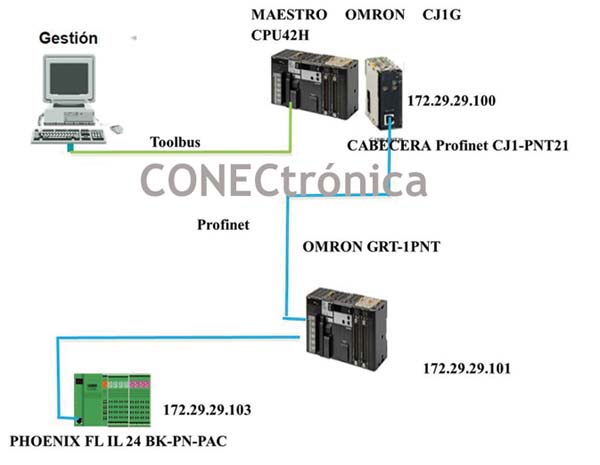
2. Projekterstellung:
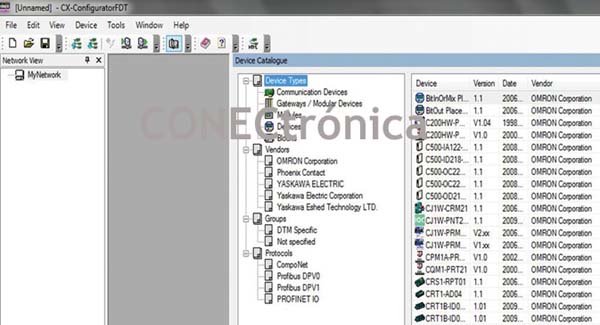
CxConfiguratorFDT ist das fortschrittliche Integrations- und Konfigurationstool für Profinet-Netzwerke. CxConfiguratorFDT unterstützt Geräte von OMRON und anderen Herstellern, wie in einem späteren Abschnitt erläutert wird.
Eine Geräteliste mit verschiedenen Herstellern von Profinet-IO-Komponenten finden Sie auf der rechten Seite von CxConfiguratorFDT (siehe Abbildung 2).
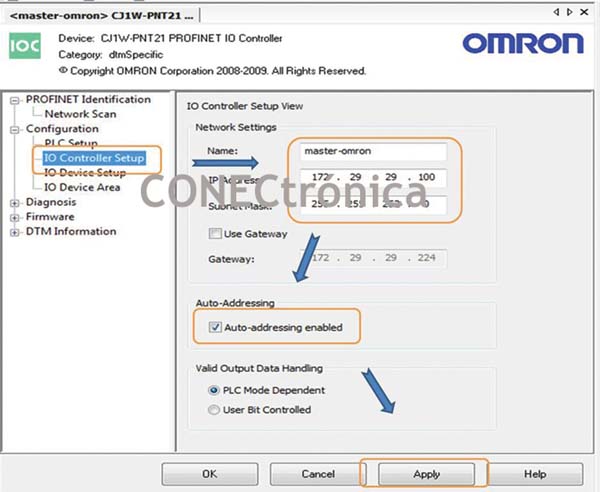
2.1. Konfiguration des Controller-Geräts (Profinet Master)
Um den Netzwerk-Master zu konfigurieren, rufen Sie den Abschnitt „IO-Controller-Setup“ (Abbildung 3) auf und geben Sie den Namen des Netzwerk-Controllers, die IP-Adresse des Controllers und seine Subnetzmaske an. Wählen Sie „Automatische Adressierung“ für die Zuweisung von Adressen zu den E/A-Modulbereichen.
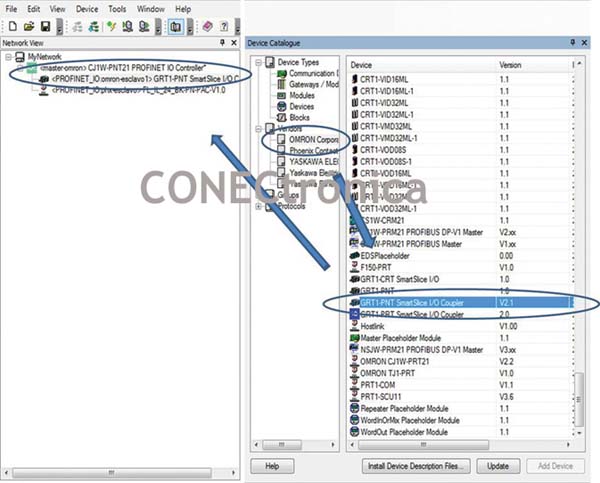
2.2. Profinet-IO-Slaves
Aus dem „Gerätekatalog“ kann das OMRON GRT1-PNT SmartSlice I/O-Kopplergerät per Drag & Drop in das Profinet-Netzwerk gezogen werden (Abbildung 4).
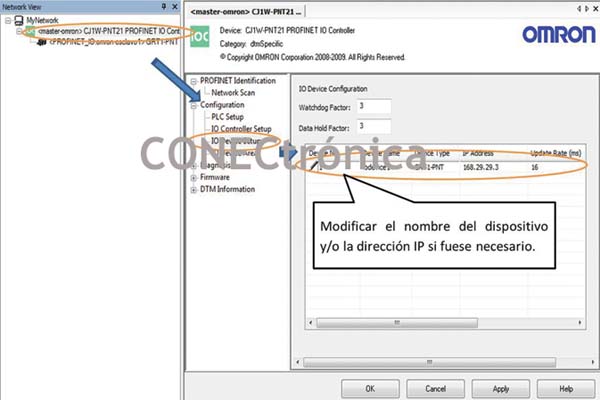
Zur Konfiguration von Profinet-Geräten verwenden Sie „E/A-Geräteeinrichtung“ (Slaves). Die Geräteliste zeigt alle dem Controller in der Netzwerkansicht hinzugefügten Geräte an. Durch Auswahl des Masters im Fenster „E/A-Geräteeinrichtung“ können Sie verschiedene Kommunikationsparameter bearbeiten. Die
„Watchdog-Zeit“ legt fest, wie lange nach dem letzten Datenaustausch das Gerät die Verbindung als unterbrochen betrachten soll.
Die „Datenhaltezeit“ legt fest, wie lange ein E/A-Gerät seine Ausgaben nach dem letzten gültigen Datenaustausch mit dem E/A-Controller beibehält. Bei der Konfiguration redundanter Controller sollte dieser Wert größer als der Watchdog-Faktor sein, um Probleme beim Controller-Austausch zu vermeiden.
Für jedes Gerät können folgende Einstellungen bearbeitet werden:
– Gerätename: Dieser dient als Kennung für das E/A-Gerät. Verwenden Sie ausschließlich Kleinbuchstaben (Profinet-Spezifikationen).
– IP-Adresse: Diese wird vom Controller beim Start des E/A-Geräts konfiguriert.
– Aktualisierungsrate.
2.2.1. Konfigurieren des GRT1-PNT-Headers
: Wählen Sie den Master im Netzwerkansichtsfenster aus. Ändern Sie im Abschnitt „Konfiguration“ unter „E/A-Gerät“ gegebenenfalls den Gerätenamen und/oder die IP-Adresse (Abbildung 5).
Die übrigen Profinet-Parameter müssen nicht geändert werden.
2.2.2. Konfiguration von E/A-Modulen
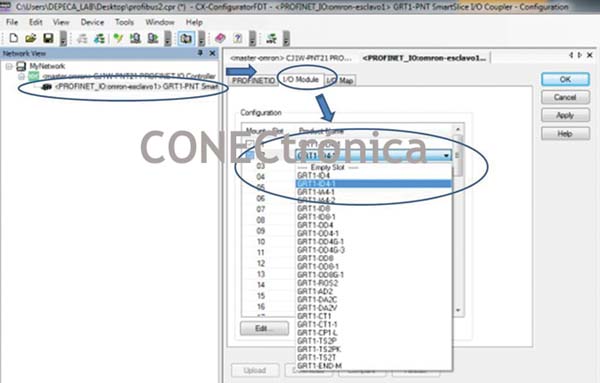
Wählen Sie den Slave und anschließend die Registerkarte „E/A-Modul“ aus. Doppelklicken Sie auf jeden Steckplatz, um das Modul auszuwählen. Konfigurieren Sie alle Steckplätze, die ein E/A-Modul enthalten. Falls ein GRT1-END-M vorhanden ist, muss dieses ebenfalls konfiguriert werden. Klicken Sie auf „Anwenden“, um die Änderungen zu speichern. Siehe Abbildung 6.
2.2.3. Anzeige der E/A-Übersicht
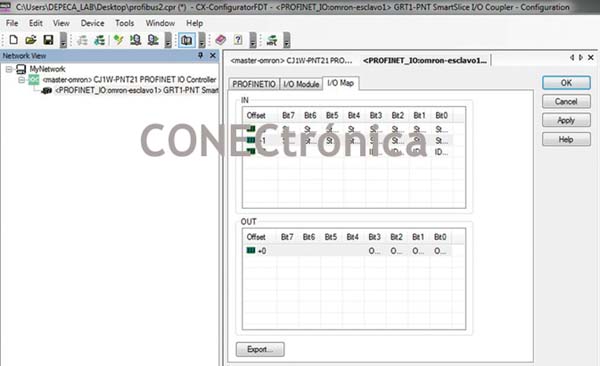
Durch Auswahl des Slaves und anschließend der Registerkarte „E/A-Übersicht“ wird das Layout der Eingangs- und Ausgangsbereichstabellen des GRT1-PNT angezeigt. Die Registerkarte „E/A-Übersicht“ ist standardmäßig konfiguriert (Abbildung 7).
2.3. Namens-/IP-Adressvergabe
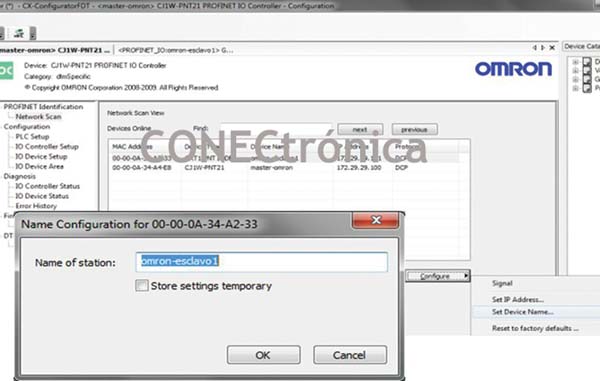
: Wählen Sie im Abschnitt „Profinet-Identifizierung“ die Überschrift „CJW-PNT21 Profinet-IO-Controller“ aus und scannen Sie das Netzwerk mit „Netzwerkscan“. Dadurch werden die mit dem Netzwerk verbundenen Geräte angezeigt. Dies ist in Abbildung 8 dargestellt.
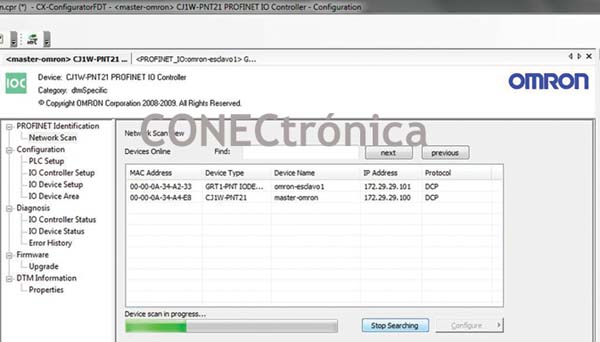
Um den Gerätenamen zu ändern, wählen Sie das Gerät aus und drücken Sie dann auf „Konfigurieren“ ? „Gerätenamen festlegen…“, wie in Abbildung 9 dargestellt.
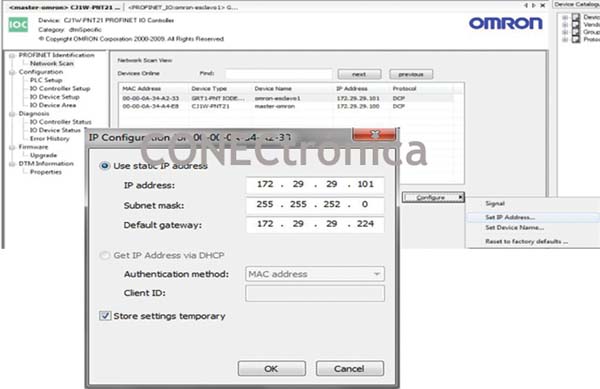
Um die IP-Adresse von Geräten zu ändern, wählen Sie das Gerät aus und klicken Sie auf „Konfigurieren“ > „IP-Adresse festlegen…“. Die Konfiguration der IP-Adresse über diese Option ist nicht zwingend erforderlich. Der Profinet-IO-Controller konfiguriert die Geräteadresse anhand des zugewiesenen Namens und der Einstellungen unter „IO-Geräteeinrichtung“. Daher ist es wichtig, dass sowohl unter „Netzwerkscan“ als auch unter „IO-Geräteeinrichtung“ derselbe Gerätename eingegeben wird. Der Vorgang der IP-Adressänderung ist in Abbildung 10 dargestellt.
2.4. Integration von Profinet-IO-Slaves anderer Hersteller:
Manchmal ist die Kommunikation mit Geräten erforderlich, die nicht standardmäßig im Gerätekatalog enthalten sind. Um ein Gerät in ein Profinet-System einzubinden, benötigen Sie die zugehörige GSD-Datei. Jedes Gerät verfügt über eine eigene GSD-Datei (mit elektronischem Datenblatt). Diese Textdatei enthält Details zu Hardware- und Software-Revisionen, Timing-Informationen und Informationen zu zyklischen Datenänderungen.
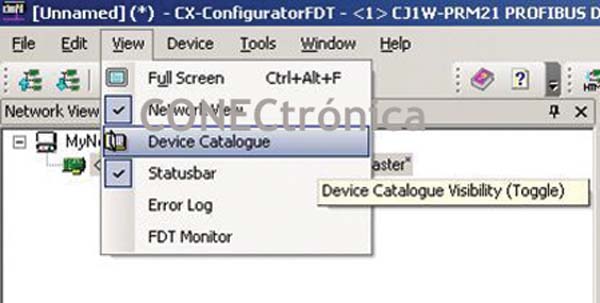
Von der offiziellen Website des Herstellers können Sie die GSD-Datei für die Profinet-IO-Kommunikationseinheit FL IL 24 BK-PN-PAC herunterladen, um ein neues Gerät in die Profinet-Bibliotheken von CxConfigurator einzubinden. Öffnen Sie dazu im Hauptmenü unter „Ansicht“ den Gerätekatalog (Abbildung 11).
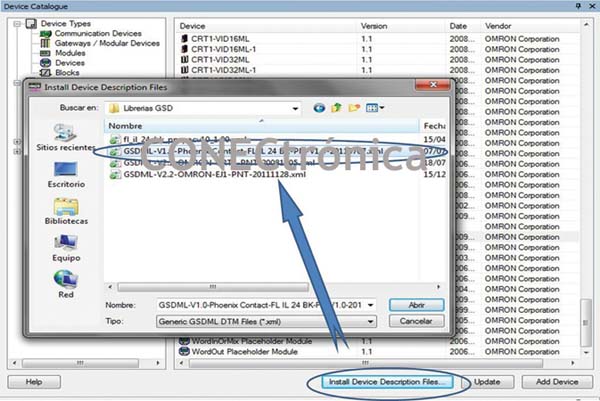
Klicken Sie auf „Gerätebeschreibungsdateien installieren“, um das FL IL 24 BK-PN-PAC zum Gerätekatalog hinzuzufügen (Abbildung 12).
2.4.1. Integration des Phoenix FL IL 24 BK-PN-PA Profinet-IO-Slaves:
Aus dem „Gerätekatalog“ kann das Phoenix Contact FL IL 24 BK-PN-PA-Gerät per Drag & Drop in das Profinet-Netzwerk eingefügt werden. Siehe Abbildung 13.
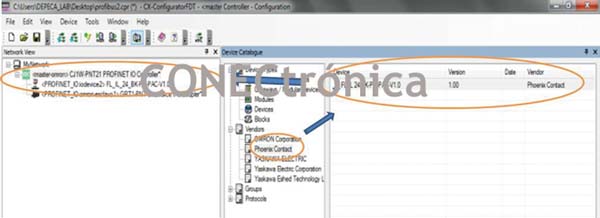
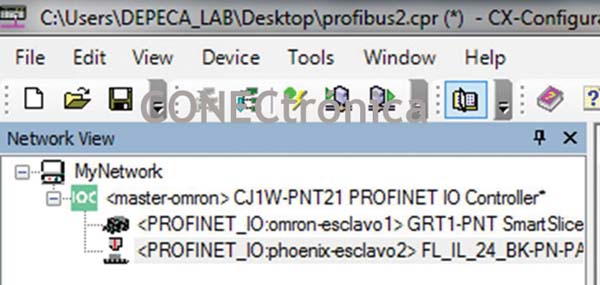
In der Geräteliste werden alle im Netzwerkansichtsfenster dem Controller hinzugefügten Geräte angezeigt. Wählen Sie den Master im Netzwerkansichtsfenster aus. Um Parameter zu konfigurieren, doppelklicken Sie im Netzwerkansichtsfenster auf das Gerät Profinet-IO FL IL 24 BK-PN-PAC (Abbildung 14).
2.4.2. E/A-Module
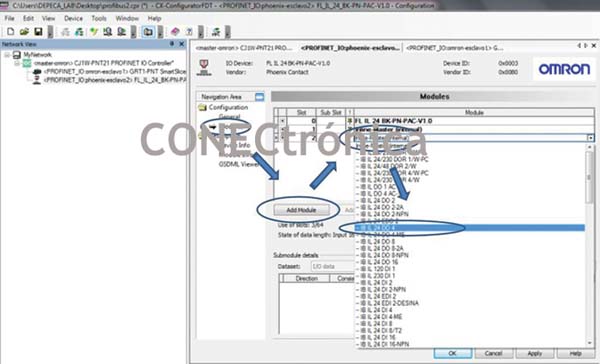
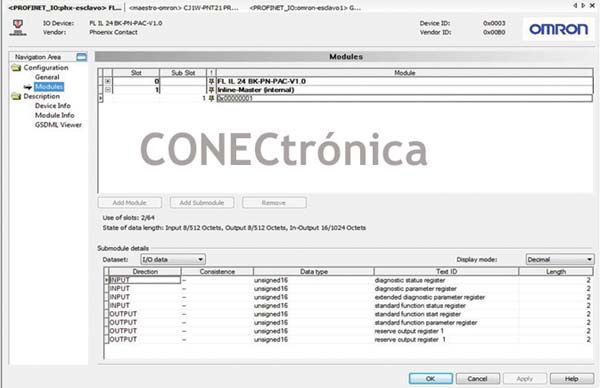
Klicken Sie unter „Module“ auf „Modul hinzufügen“, um ein an den Profinet-IO-Header angeschlossenes Modul hinzuzufügen. Klicken Sie anschließend auf „Inline-Master (intern)“ und wählen Sie den gewünschten Gerätetyp aus (es können bis zu 64 E/A-Geräte hinzugefügt werden). Siehe Abbildung 15.
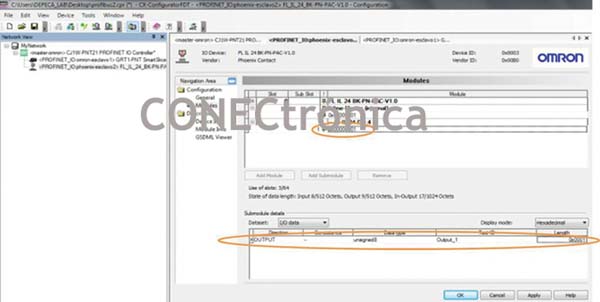
Im Baum jedes Moduls (Abbildung 16) können Sie den Typ der von jedem Modul generierten 'IO Data'-Variablen sehen. Außerdem können Sie die Diagnosedatensätze des Headers sehen (Abbildung 17).
3. Netzwerkstart
3.1. Controller
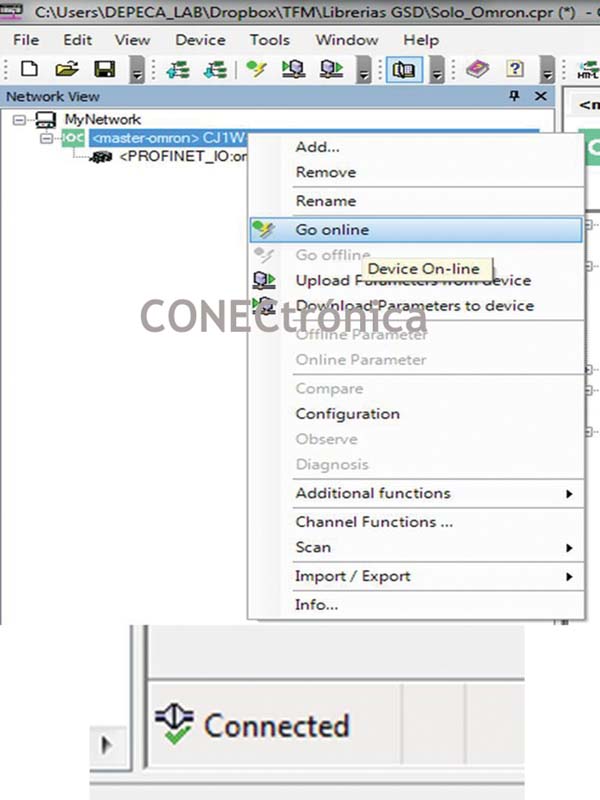
-Konfiguration Nachdem die Verbindung zur SPS hergestellt wurde, wird die Netzwerkkonfiguration an den Profinet-Controller übertragen. Wählen Sie im Projektbaum im Kontextmenü „Online gehen“ für den Controller aus. Bei erfolgreicher Kommunikation erscheint unten im Fenster die Meldung „Verbunden“ (siehe Abbildung 18).
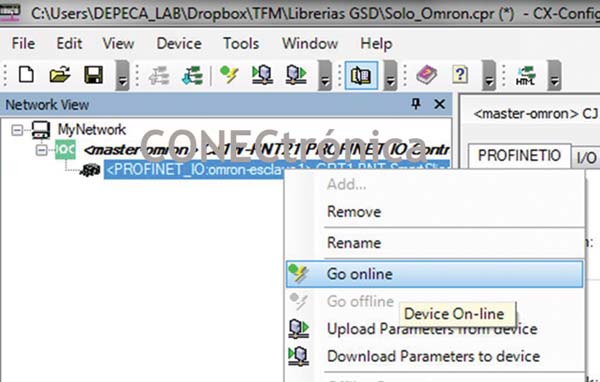
Wählen Sie GRT1-PNT im Fenster „Netzwerkansicht“ aus (Abbildung 19). Klicken Sie mit der rechten Maustaste und wählen Sie „Online gehen“.
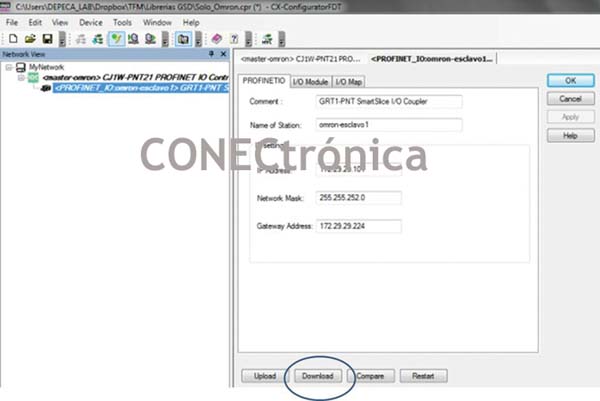
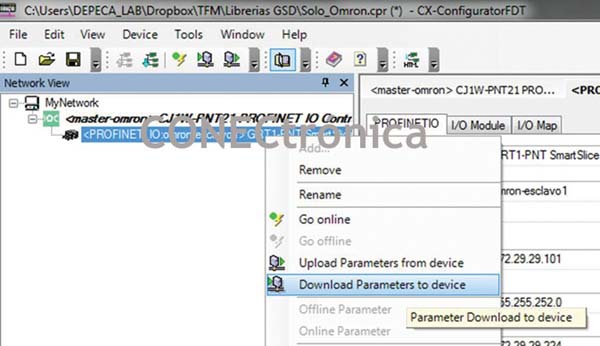
Wählen Sie die Registerkarte „E/A-Modul“ und klicken Sie auf „Herunterladen“ (Abbildung 20) oder im Netzwerkansichtsfenster im Kontextmenü auf „Parameter auf Gerät herunterladen“. Siehe Abbildung 21.
3.2. Integrationsdiagnose
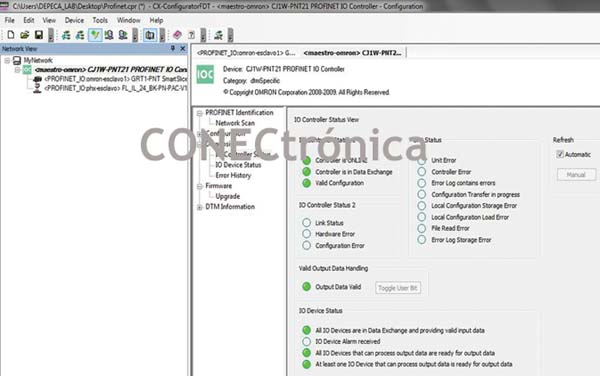
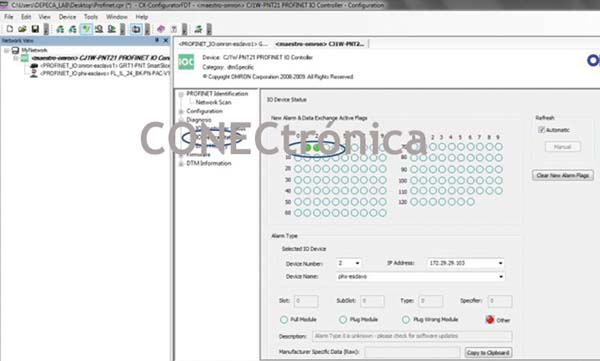
Nach Abschluss der Übertragung kann die korrekte Funktion überprüft werden, indem die Master-Einheit ausgewählt und der Netzwerkstatus unter „Diagnose“ angezeigt wird. Abbildung 22 zeigt den Status des Profinet-Controllers unter „E/A-Controller-Status“. Die Aktualisierung wurde manuell durchgeführt, kann aber auch automatisch erfolgen. Der Controller ist eindeutig „ONLINE“ und seine Konfiguration ist gültig. Das gleiche Verfahren wird angewendet, um den Status der Slaves im Fenster „E/A-Gerätestatus“ (Abbildung 23) anzuzeigen.
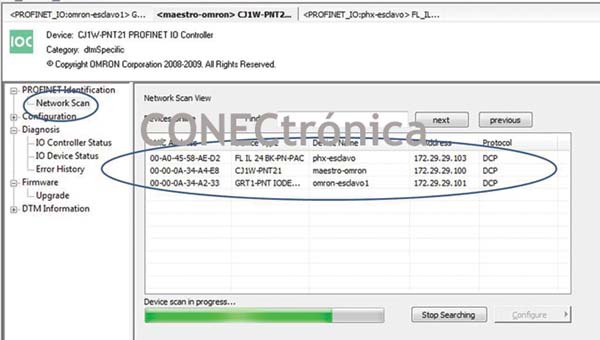
Die Konfiguration wurde abgeschlossen und auf die SPS hochgeladen. Über die Schaltfläche „Geräte suchen“ im Netzwerk-Scan können Sie die Netzwerkgerätekonfiguration anzeigen. Dies ist in Abbildung 24 dargestellt.
3.3. Verwendung von Profinet-Daten
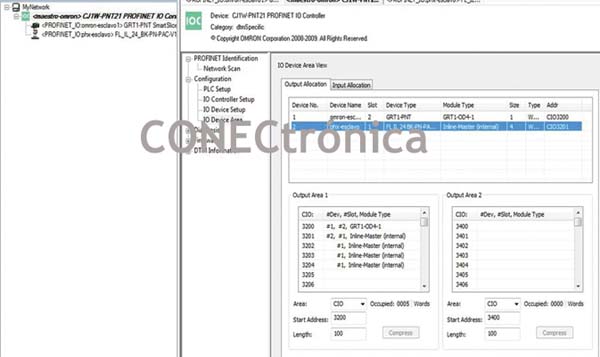
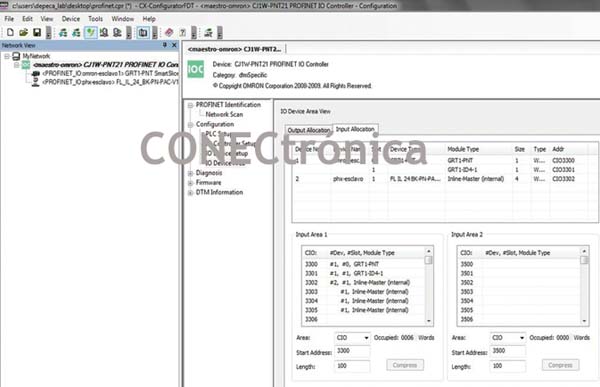
Die Profinet-Netzwerkeingänge und -ausgänge werden so behandelt, als wären sie direkt an den SPS-Rack angeschlossene Module. Abbildungen 25 und 26 zeigen die Adressen der einzelnen Module für die SPS, einschließlich der Diagnoseadressen.
Im nächsten Artikel wird die Konfiguration eines Profinwet Multi-Master-Netzwerks erläutert.
Autor:
Alfredo Gardel, Ignacio Bravo, José Luis Lázaro, Arley Vanegas